刺繍ミシンの刺繍範囲と枠の見方|データが枠に収まるか確認する手順とコツ
刺繍データが自分のミシンで縫えるかは、枠の大きさと機種の刺繍範囲の両方で決まります。確認の手順、余白の目安、はみ出したときの対処までを家庭用ミシン目線で整理しました。
公開
刺繍データを買う前に気になるのが「このデザイン、うちのミシンの枠に入るの?」という点です。結論から言うと、縫えるかどうかは**「データのサイズ」「使う枠の刺繍範囲」「ミシン本体の動く範囲」**の3つで決まります。この記事では、その見方と確認手順、はみ出したときの対処を整理します。
なお、機種ごとの刺繍範囲や付属枠の寸法は、モデルや世代によって異なります。ここでは具体的な数字を決めつけず、「どこを見れば確認できるか」を中心に書きます。
刺繍範囲と枠サイズは同じではない
よく混同されますが、枠の外寸と、実際に刺繍できる範囲(刺繍エリア)は別物です。
- 枠の外寸:枠そのものの大きさ。生地を挟む部分の幅も含みます。
- 刺繍範囲(刺繍エリア):その枠を付けたとき、針が実際に届いて縫える範囲。枠の内側より少し小さくなるのが普通です。
- ミシン本体の可動範囲:枠を動かすアームの移動できる範囲。枠が大きくても、本体の可動範囲を超えては縫えません。
つまり、枠を大きなものに替えても、本体の上限を超える大きさのデータは縫えません。逆に、本体に余裕があっても小さい枠を付けていれば、その枠の範囲に制限されます。
数値は取扱説明書の「刺しゅう範囲」「刺しゅう枠」の項目、またはメーカー公式サイトの仕様ページに載っています。枠本体や枠の説明書に「刺しゅう範囲 ○×○mm」と書かれていることも多いので、手元の枠も確認してみてください。
データのサイズはどこで分かる?
データのサイズは、ファイルを開かなくても分かることが多いです。
- 商品ページの記載:販売ページにサイズ(幅×高さ)が書かれている場合は、まずそこを見ます。
- ミシン本体の画面:USBメモリなどからデータを読み込むと、多くの機種で画面にデザインの大きさが表示されます。
- 付属・専用のソフト:メーカーの刺繍ソフトや、形式を読める閲覧ソフトでも寸法を確認できます。
サイズ表記は「幅×高さ」の順が一般的ですが、ミリ(mm)とセンチ(cm)が混ざっていないか、念のため単位を見てください。
枠に収まるか確認する手順
購入前・縫う前に、次の順番で確認すると失敗が減ります。
- 使う予定の枠の刺繍範囲(幅×高さ)を、説明書か枠の表示で調べる
- デザインの幅と高さを調べる
- 幅・高さのそれぞれが、枠の刺繍範囲より小さいことを確認する
- 対角線上の端も含めて、四辺に余裕があるかを見る
- 画面上でデザインを枠に重ねて表示できる機種は、実際に配置して確認する
ポイントは、幅と高さを別々に比べることです。たとえば縦長の枠に横長のデザインを入れる場合、データの幅が枠の幅に収まらなければ、面積が小さくても縫えません。
向きを変えると入ることがある
デザインを90度回転させると、細長い枠にうまく収まる場合があります。多くのミシンには回転機能があります。ただし文字や向きのあるモチーフは、回転すると縫い上がりの向きも変わります。生地の上下を考えてから回転させてください。
余白はどれくらい見る?
寸法がぴったりでも、実際には上限ギリギリを避けたほうが安心です。
- 上限ぴったりのデータは、わずかな位置ずれで枠の端に針や押さえが当たることがあります
- 枠の端に近いほど、生地のゆるみや引きつれが出やすくなります
- 枠の縁に近い位置は、刺繍中に生地が動きやすくなります
目安としては、刺繍範囲の上限より、四辺とも少し小さいデザインを選ぶと扱いやすくなります。具体的な余白の量は機種や生地で変わるので、まず余裕のあるサイズで試し縫いをしてみてください。
縫い上がりの安定には、安定紙の選び方も関わります。厚み・伸びる生地との相性は刺繍ミシンの安定紙の選び方にまとめています。
大きいデザインを小さい枠で縫いたいとき
デザインが枠より大きい場合の選択肢は主に3つです。
1. 枠を大きいものに替える
本体の可動範囲に余裕があるなら、対応する大きい枠を使うのが最も簡単です。ただし、そのミシンに対応した枠でなければ取り付けられません。互換性は機種ごとに決まっているので、枠の型番や対応機種を確認してから選びます。
2. データを縮小する
多くのミシンや刺繍ソフトにはサイズ変更機能があります。ただし、縮小や拡大には注意点があります。
- 大きく変えると、縫い目の密度が変わって、糸が重なりすぎたり隙間が出たりします
- 小さな文字や細い線は、縮小すると潰れてしまいます
- 針数とサイズ、密度の関係は刺繍データの針数とは?で詳しく解説しています
変更幅は、ソフトの案内や取扱説明書の目安に従うのが安全です。
3. 分割して縫う(つなぎ刺繍)
機種によっては、枠を掛け替えてデザインを2回以上に分けて縫う機能があります。位置合わせの精度が必要なので、試し縫いが欠かせません。この機能の有無は機種ごとに違うため、対応しているかは説明書で確認してください。
形式と範囲の両方を確認する
サイズが合っても、形式が合わなければ読み込めません。メーカーごとに使われる主な形式は異なり、ブラザーやベビーロックではPES、ジャノメではJEFが基本になります。対応形式は機種ごとに異なるので、取扱説明書で確認してください。形式の違いはDSTとPESの違いでも比較しています。
Embidia では、多くのデータが複数の形式をまとめて提供されています。購入前に、お使いの形式が含まれているかを商品ページで確認できます。
用途別・サイズの考え方
最後に、よくある用途で「どれくらいの大きさを選ぶか」の考え方を挙げます。具体的なミリ数は、お手持ちの枠の範囲に合わせて決めてください。
| 用途 | 考え方 |
|---|---|
| ワンポイント(胸・袖) | 小さめの枠でも収まることが多い。細部が潰れない大きさか確認 |
| 名入れ・レタリング | 文字数が増えると幅が伸びる。幅を先に枠と比べる |
| ワッペン | 縁取りまで含めた全体の幅×高さで確認 |
| バッグ・クッションの大きな図案 | 大きい枠が必要になりやすい。本体の上限を先に確認 |
たとえば、ワッペンづくりなら外周の縁取りまで含めたサイズで見ます。アウトドア系のモチーフを試すなら、こうしたデータが手がかりになります。

ほかの特集
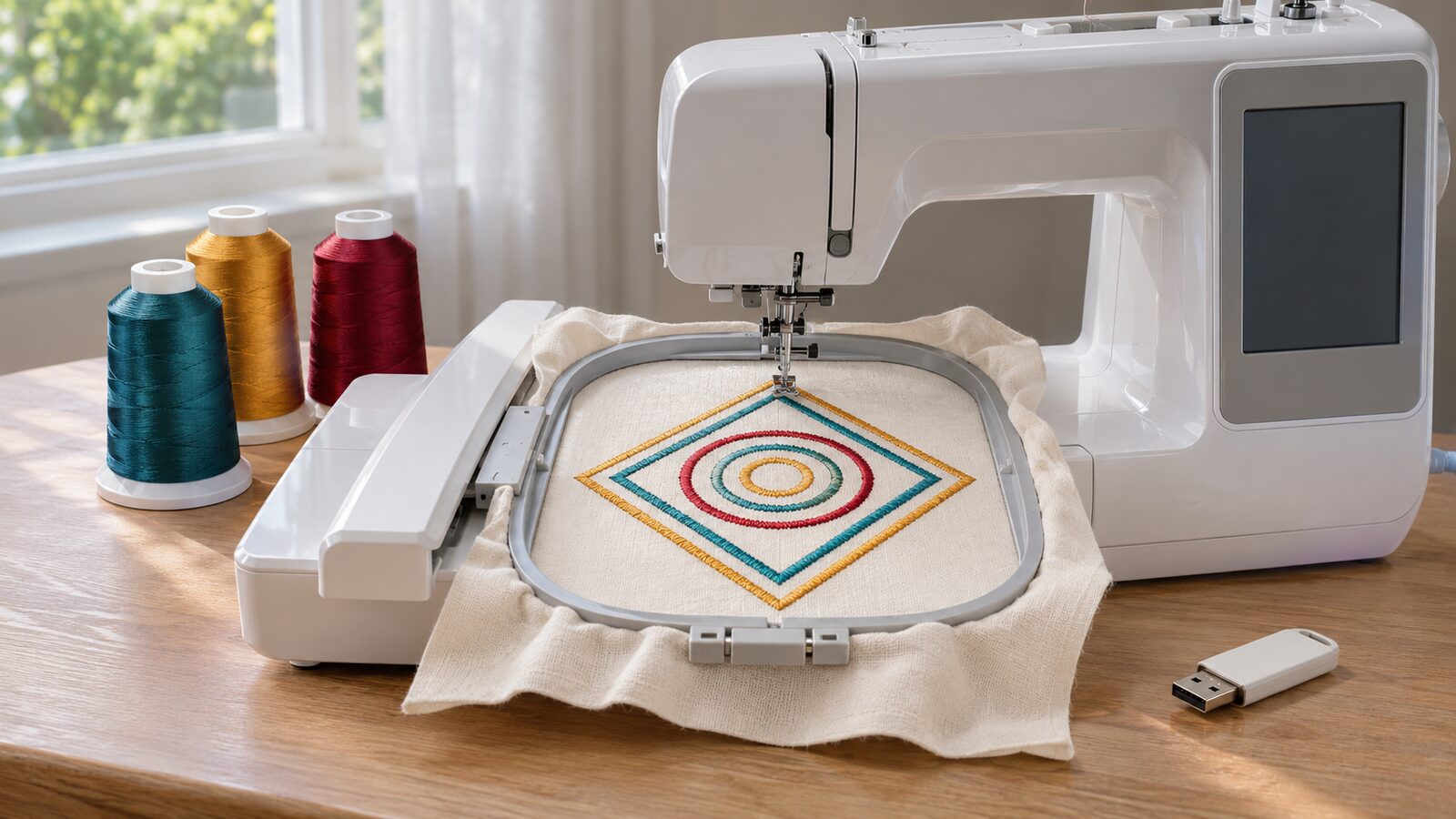
EXP形式とは?ベルニナで使えるデータと色情報が入らない場合の注意点
EXPはMelco系の業務用とベルニナ家庭用のUSB EXPで中身が違い、前者は糸色情報を持ちません。ベルニナで使うときのファイル構成、読み込めない原因、買う前の確認手順を整理しました。
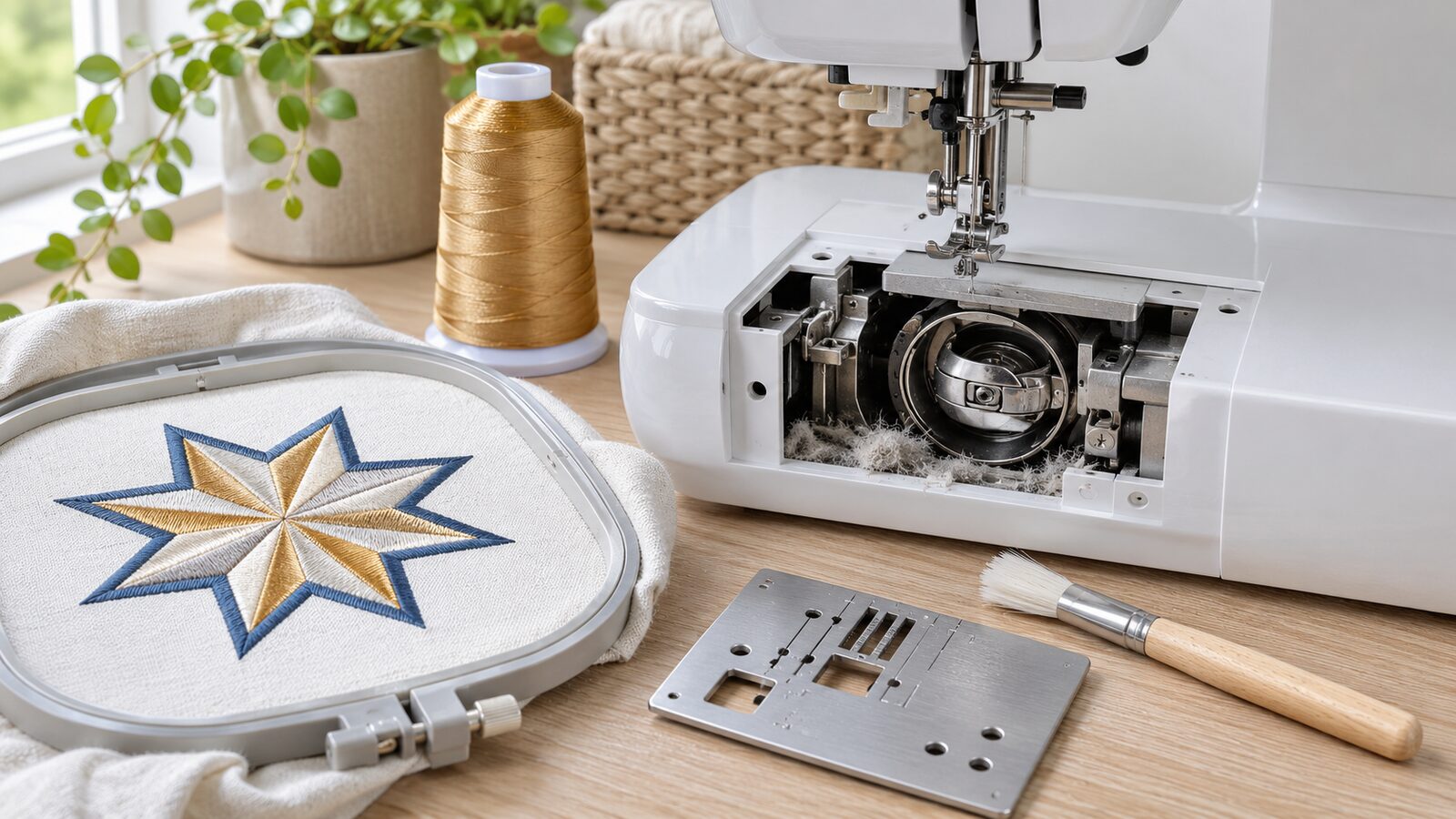
刺繍ミシンの釜の掃除のやり方|糸くずを取る頻度と手入れ前の確認点
刺繍ミシンの釜まわりの掃除は、電源を切って針板を外し、糸くずをブラシで取るのが基本です。掃除の頻度の目安、やってはいけないこと、手入れ後の試し縫いまでの順番を整理します。
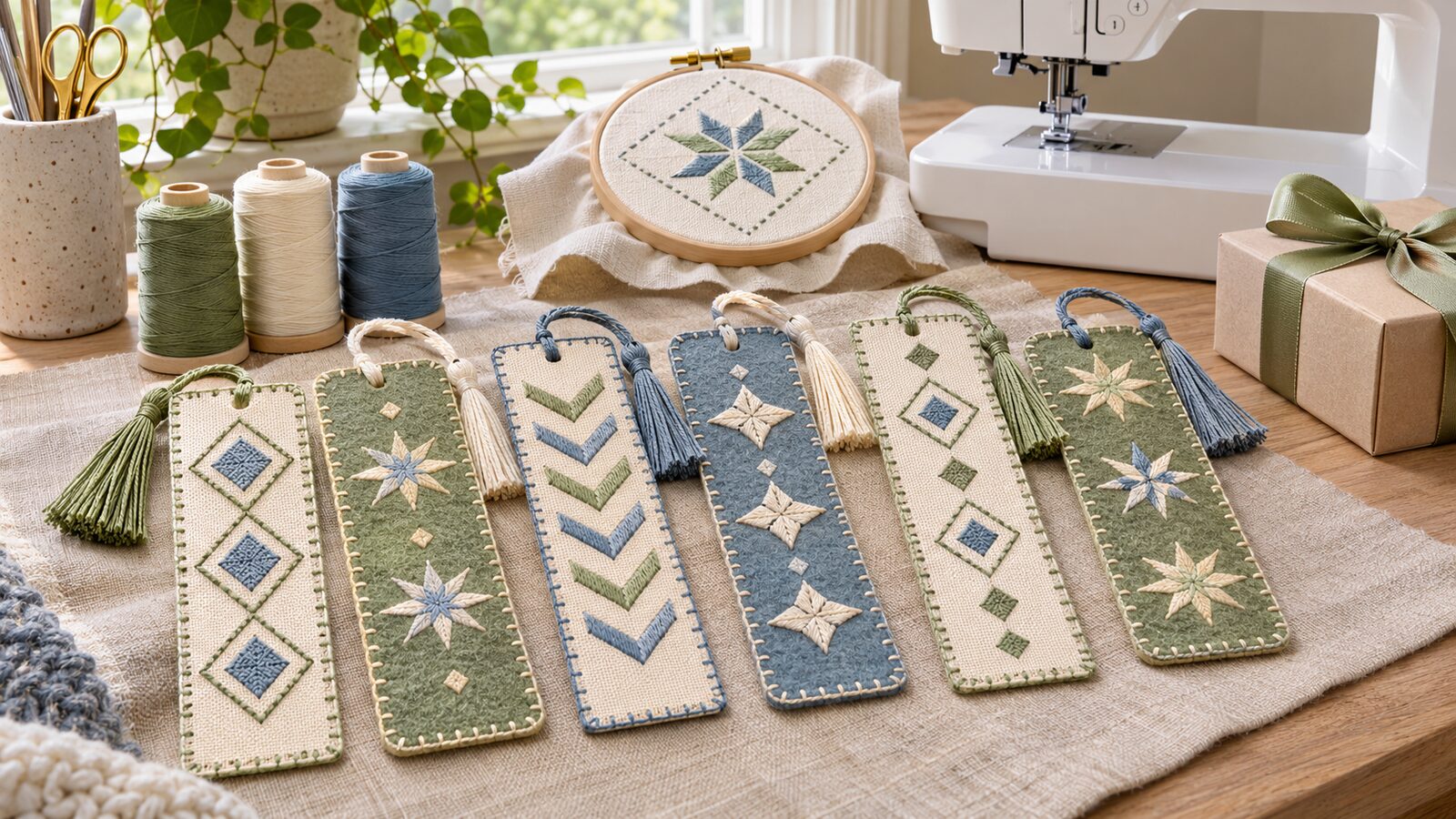
刺繍のしおりの作り方とアイデア|フェルト・帆布で作る細長い小物の図案選びと配置のコツ
刺繍のしおりは、端切れと小さな図案で作れるギフト向け小物。細長い形に合う図案の選び方、フェルト・帆布など素材別の違い、枠張りから仕立てまでの手順をまとめました。