DSTとPESの違いは?色情報・対応ミシン・選び方を家庭用ミシン目線で比べる
DSTはステッチの位置情報が中心で色の指定を持たない共通規格、PESはブラザー系で色やプレビューも含む形式です。家庭用ミシンで迷ったときの選び方と、変換で失われるものを整理します。
公開
DST と PES の最大の違いは、色の情報を持っているかどうかと、どのメーカーの流儀で作られた形式かです。DST はタジマ由来で、針の位置・ジャンプ・糸切りといったステッチの動きが中心の形式。PES はブラザー(ベビーロックを含む)系の形式で、ステッチに加えて糸色の並びやプレビューも含みます。
この記事では、両者の中身の違い、自分のミシンにどちらを選ぶべきか、変換するときに何が失われるかを順に説明します。
DST と PES は何が違う?
まず、それぞれが何を保存しているかを並べます。
| DST | PES | |
|---|---|---|
| 由来 | タジマ(業務用刺繍機) | ブラザー/ベビーロック |
| 主な中身 | 針の座標、ジャンプ、糸切りなどの動き | ステッチ+糸色の並び+プレビュー |
| 糸色の指定 | 持たない(開くと色が仮の表示になることが多い) | 持つ |
| 立ち位置 | 業務用を中心に、やり取り用の共通規格として広く使われる | 家庭用ミシンで一般的 |
DST は「ステッチの動きだけ」を記録する、とても素朴な形式です。そのため色の情報は入っておらず、どの糸をどの順番で使うかは、別の指示(商品ページの説明や色見本)を見て自分で決めます。
一方 PES は色の並びを持っているので、対応ミシンに読み込ませると「1 色目、2 色目…」の順に糸の交換を促してくれます。初心者にとっては、この差が使いやすさに直結します。
形式ごとの詳しい解説は、PES の解説ページとDST の解説ページにまとめています。
結局どちらを選べばいい?
結論から言うと、自分のミシンが読める形式のうち、色情報を持っているものを優先するのが基本です。
- ブラザー・ベビーロックの家庭用ミシン → まず PES
- ジャノメ・エルナ系 → JEF
- ハスクバーナ・ヴァイキング、ファフ系 → VP3
- 業務用や、複数台でデータを共有したい → DST が候補になる
ただし、どの形式を読めるかは機種ごとに違います。同じメーカーでも、新しい機種と古い機種で対応が異なることがあります。購入前に取扱説明書やメーカー公式サイトの「対応データ形式」を確認してください。USB メモリや SD カードで読み込む機種は、フォルダ構成やファイル名の制限が別にあることもあります。
PES が使えるのに DST を選ぶ理由はある?
家庭用ミシンで PES が読めるなら、通常は PES で困りません。DST を選ぶ場面があるとすれば、次のようなケースです。
- 手持ちのミシンが PES に対応しておらず、DST なら読める
- 刺繍ソフトで編集し、いったん汎用的な形で保存しておきたい
- 業務用機と家庭用機の両方でデータを使い回したい
どれにも当てはまらないなら、わざわざ DST を選ぶ必要はありません。
変換すると何が失われる?
「PES を DST にしたい」「DST を PES にしたい」という相談は多いのですが、変換には注意点があります。
- 色情報:DST は糸色の指定を持たないため、PES から DST に変換すると色の並びの情報は残りません。逆に DST から PES にしても、元に無かった色が復活するわけではありません。
- 編集のしやすさ:ステッチ専用の形式に書き出すと、図形や文字といった「編集できる状態」の情報は失われ、ステッチだけが残ります。
- サイズ変更:ステッチ形式のデータは、拡大・縮小すると針目の密度が変わり、仕上がりが崩れやすくなります。変換後の大幅な拡縮は避けたほうが安全です。
つまり、変換は「最後の手段」と考えるのがおすすめです。最初から自分のミシンの形式で提供されているデータを選べば、これらの心配はほとんどなくなります。
購入前に確認したい 4 つのこと
形式を決めたら、データを買う前に次の点を見ておくと失敗が減ります。
- 自分のミシンの対応形式(取扱説明書、メーカー公式サイト)
- 刺繍範囲(枠のサイズ)に対してデータの大きさが収まるか。機種ごとに異なるので、取扱説明書の「刺しゅう範囲」を確認する
- 商品ページに自分の形式が含まれているか
- 商用利用(販売用の作品に使うか)の可否
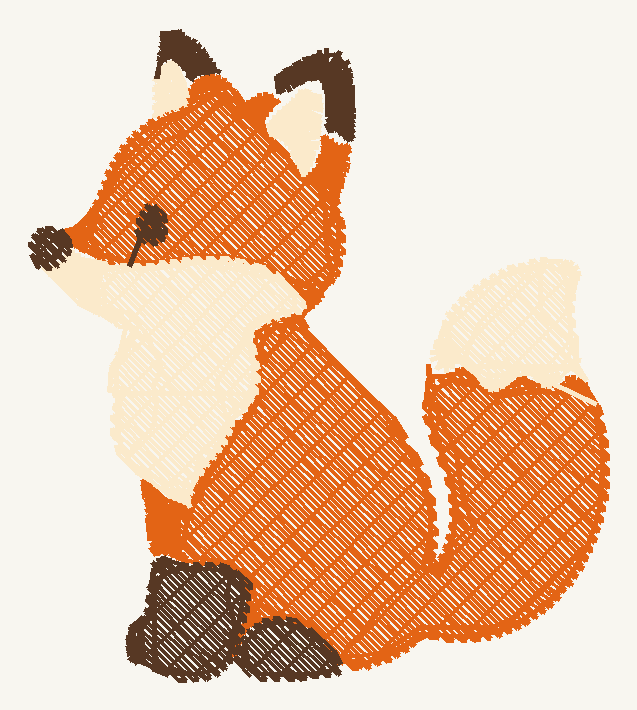
Embidia では 1 つの商品に複数の形式がまとめて入っているものが多くあります。たとえば次のデータは、PES・DST を含む複数形式に対応しています(収録形式は各商品ページで確認してください)。


読み込む手順(PES・DST 共通)
購入したデータをミシンで使うまでの、一般的な流れです。細かい操作は機種ごとに違うため、最終的には取扱説明書に従ってください。
- ダウンロードした ZIP を展開し、自分のミシンの形式のファイルを探す
- 形式の拡張子(.pes や .dst など)を確認する
- USB メモリや SD カードなど、機種が対応する媒体にコピーする
- ミシンに媒体を挿して、データを呼び出す
- 糸色の並びを確認する(DST の場合は、商品説明の色指定を見ながら自分で糸を割り当てる)
- 端切れで試し縫いをして、仕上がりと下糸の状態を確かめる
試し縫いは、本番の生地に近い素材と、同じ針・糸・安定紙(スタビライザー)で行うのがコツです。
形式を選ぶのが面倒なら
「結局どれを選べば…」と迷ったら、形式が複数入っているデータを選ぶのが近道です。自分のミシンの形式がそろっていれば、変換の必要がありません。
- 形式を絞って探したい → 形式ごとの一覧から入る
- モチーフで探したい → データを探すで、キーワード(例:ワッペン)から探す
- そのほかの形式について知りたい → EXP、VP3、T03、EMB の解説
形式の違いは最初こそ分かりにくいものの、「色を持つか」「自分のミシンが読めるか」の 2 点を押さえれば判断できます。まずは取扱説明書で対応形式を確認し、その形式が入ったデータを選んでみてください。