刺繍データの作り方|デジタイズとは?自分で作るか買うかの判断基準と流れ
デジタイズとは絵や文字を「縫い方の指示」に変える作業です。基本の仕組み、自作の手順、買ったほうが早いケースの見分け方、購入前に見るポイントを家庭用ミシンのつくり手向けに整理しました。
公開
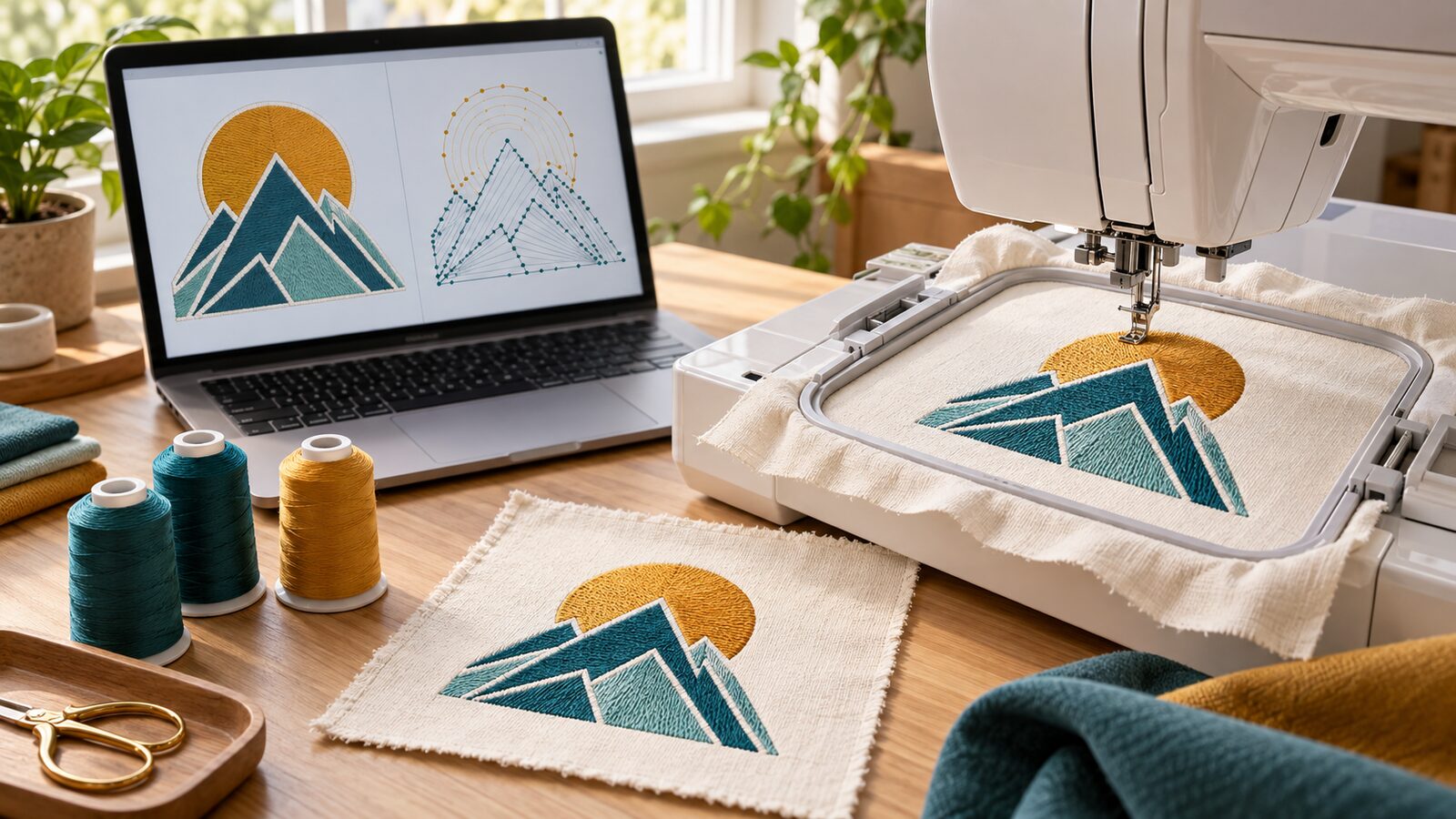
刺繍データの「デジタイズ」とは、絵やロゴを、ミシンが縫える「どこへ・どの順番で・どんな縫い方で針を落とすか」の指示に変える作業です。この記事では、デジタイズの仕組み、自分で作る場合の流れ、既成データを買ったほうがよい場面、購入前に見るポイントを順に説明します。
結論から言うと、「一度きりの小さな図案」や「オリジナルのロゴ」は自作に向き、「文字」「定番モチーフ」「きれいに縫えることが最優先の図案」は既成データを選ぶほうが近道になりやすいです。
デジタイズとは?画像データと刺繍データの違い
JPEG や PNG のような画像は、色のついた点(ピクセル)の集まりです。これをそのままミシンに渡しても、糸は縫えません。ミシンが読む刺繍データ(PES・DST・JEF など)は、次のような「縫う指示」の並びです。
- 針を落とす位置(座標)の列
- 縫い方の種類(ランニング・サテン・タタミなど)
- 色(糸)の切り替えの順番
- ジャンプ(糸を渡して移動)や糸切りのタイミング
画像を縫う指示に置き換える作業が、デジタイズです。形式ごとの違いは PES・DST などの解説ページで確認できます。
縫い方の基本は3種類
デジタイズで最初に覚えるのは、図案の部分ごとに縫い方を選ぶ考え方です。
- ランニング:1本の線を縫う。輪郭線や細い線、文字の細い部分に使う
- サテン:糸を左右に往復させ、帯状に埋める。光沢が出る。太さが細〜中くらいの部分に向く
- タタミ(フィル):面を小さな縫い目で埋める。広い面積に向く
同じ形でも、どの縫い方にするかで仕上がりも針数も変わります。針数とサイズ・時間の関係は 刺繍データの針数とは? で詳しく解説しています。
自動変換と手動デジタイズの違い
刺繍ソフトには、画像を読み込むと自動でステッチを作る機能があります。手軽ですが、仕上がりは元の画像に大きく左右されます。
| 方法 | 向いている図案 | 注意点 |
|---|---|---|
| 自動変換 | 色数が少なく、境界がはっきりした単純な絵 | 細い線や小さな文字が潰れやすい。縫い順が最適とは限らない |
| 手動デジタイズ | ロゴ、イラスト、細かい図案 | 習得に時間がかかる。ソフトの操作に慣れが必要 |
自動変換で作ったデータは、そのまま縫わずに、必ずプレビューで縫い順とステッチの向きを確認してください。
自分でデジタイズする基本の流れ
ソフトによって画面は異なりますが、考え方は共通です。
- 元の絵を整える:輪郭がはっきりした画像を用意します。色数は少なめにするほど縫いやすくなります。
- 縫うサイズを決める:先に仕上がりサイズを決めてから作ります。後から大きく拡大・縮小すると、密度が変わって品質が落ちやすいためです。枠に収まるかは 刺繍範囲と枠の見方 を参考にしてください。
- パーツごとに縫い方を割り当てる:細い部分はサテンやランニング、広い面はタタミにします。
- 縫い順を決める:下にくるもの(背景の面)から、上にくるもの(輪郭や文字)の順にします。ジャンプが減る順序にすると、糸切りの手間も減ります。
- 下縫いと補正を設定する:布の伸びや糸の引きつれを見越して、下縫い(土台の縫い)や引き込み補正を設定します。
- ミシンの形式で書き出す:自分のミシンが読める形式で保存します。調べ方は データ形式の調べ方 を参照してください。
- 試し縫いをする:本番と同じ生地・安定紙で縫い、ずれや隙間を確認して修正します。
特に手順7は省けません。画面で良く見えても、布の種類で結果が変わるからです。つれや波打ちが出た場合は パッカリングの原因と直し方 も確認してください。
自作でつまずきやすい3つのポイント
小さい文字は潰れやすい
文字は、線の細さと糸の太さの関係で、小さくするほど読みにくくなります。文字用に調整されたデータなら、小さいサイズでも読みやすいように作ってあります。自作するよりフォントデータを選んだほうが失敗が少ない代表例です。ただし、読める最小サイズはデータごとに異なるため、商品ページの推奨サイズの記載があれば従ってください。
生地に合わせた調整が要る
タオルのように毛足のある生地は、ステッチが沈みやすくなります。伸びる生地は図案が歪みやすくなります。同じデータでも、生地に応じた安定紙の選び方で結果が変わります(安定紙の選び方)。
形式を変換すると失うものがある
自作データを別形式に変えて配布・使用する場合、色情報などが引き継がれないことがあります。詳しくは 形式変換で失うものと確認点 をご覧ください。
自分で作る?買う?判断の目安
次のように考えると迷いにくくなります。
- オリジナルのロゴ・イラストを刺したい → 自作(または依頼)。既成データには同じものがありません。
- 名前やイニシャルを刺したい → フォントデータを選ぶ。文字は調整の差が出やすい部分です。
- 花、フレーム、飾り模様など定番のモチーフ → 既成データ。種類が多く、すぐ縫えます。
- 制作時間を減らしたい → 既成データ。デジタイズは試し縫いまで含めると時間がかかります。
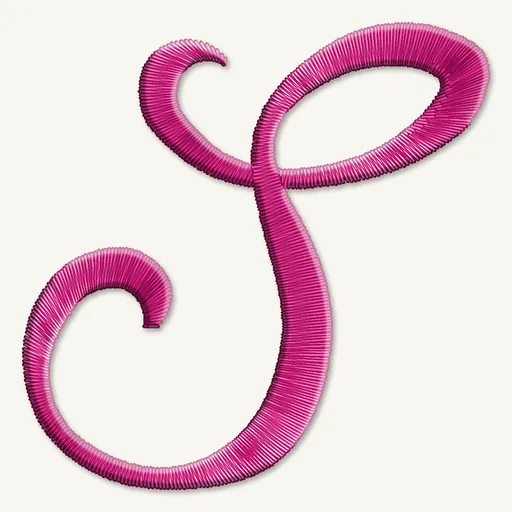
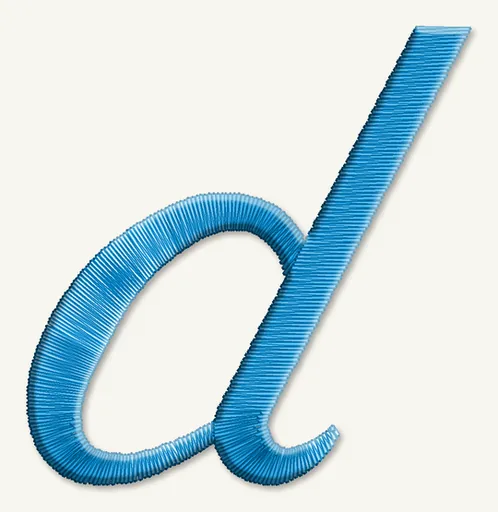
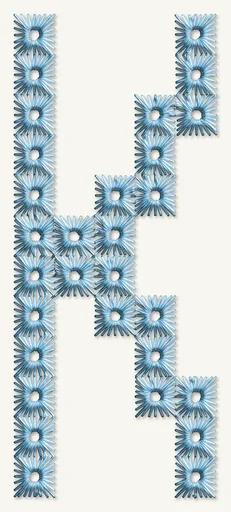
文字や飾り枠など、すぐ使える組み合わせの例として、Embidia ではこのようなデータを取り扱っています。
既成データを買う前に見る5つのポイント
- 対応形式:自分のミシンが読める形式が含まれているか。
- サイズ:データのサイズが自分の枠の刺繍範囲に収まるか。
- 針数・色数:針数が多いほど縫い時間が延び、色数が多いほど糸替えが増えます。
- 用途と生地の相性:説明にある推奨の生地や使い方を確認します。
- 利用条件:作品を販売したい場合は、商用利用の可否を必ず確認します。判断の手順は 商用利用の5つのポイント にまとめています。
モチーフ系なら、小さめの図案から試すと、縫い心地を確かめやすくなります。
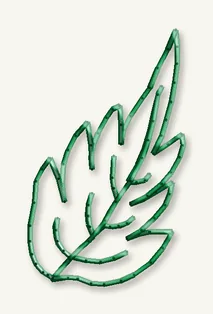
ボタニカル・ミニモチーフ No.11 065|Prism 刺繍 777
Prism Embroidery(プリズム刺繍)
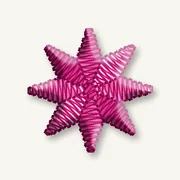
ボタニカル・ミニモチーフ No.12 024|Prism 刺繍 777
Prism Embroidery(プリズム刺繍)
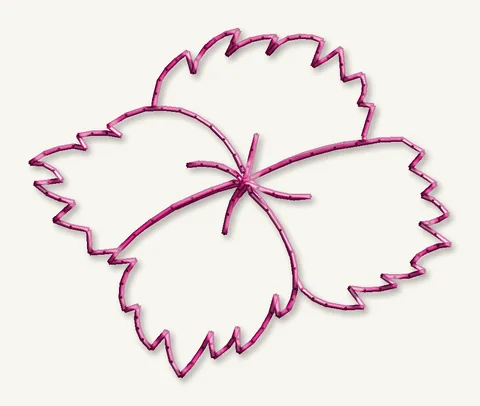
ボタニカル・ミニモチーフ No.10 026|Prism 刺繍 777
Prism Embroidery(プリズム刺繍)
自作と既成データを組み合わせるコツ
実際は、どちらか一方に決める必要はありません。たとえば、枠や飾りは既成データを使い、中の名前だけを別のデータで入れる、という使い方もできます。複数のデータを組み合わせるときは、位置合わせと縫い順(先に縫うほうが下になる)に気をつけてください。いきなり本番の布で縫わず、不要な布で位置を確認しましょう。
まとめ
- デジタイズは、画像を「縫い方・順番・位置」の指示に変える作業
- 自動変換は手軽だが、必ずプレビューと試し縫いで確認する
- 文字と定番モチーフは既成データのほうが、失敗と手間が減りやすい
- 購入前は、形式・サイズ・針数・利用条件の4点を見る
条件に合うデータを探すときは データ検索 から、形式やキーワードで絞り込めます。
ほかの特集
EXP形式とは?ベルニナで使えるデータと色情報が入らない場合の注意点
EXPはMelco系の業務用とベルニナ家庭用のUSB EXPで中身が違い、前者は糸色情報を持ちません。ベルニナで使うときのファイル構成、読み込めない原因、買う前の確認手順を整理しました。
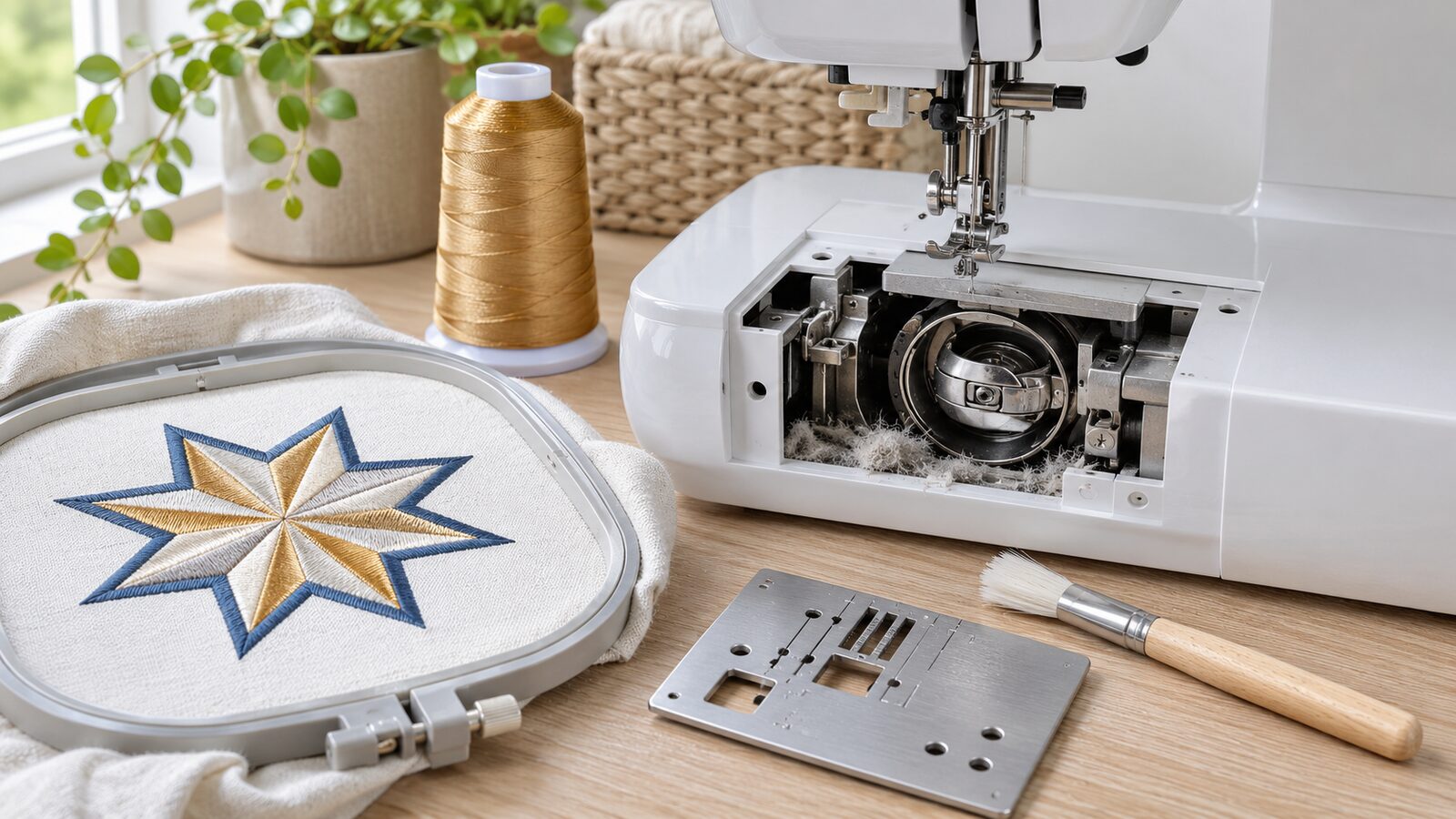
刺繍ミシンの釜の掃除のやり方|糸くずを取る頻度と手入れ前の確認点
刺繍ミシンの釜まわりの掃除は、電源を切って針板を外し、糸くずをブラシで取るのが基本です。掃除の頻度の目安、やってはいけないこと、手入れ後の試し縫いまでの順番を整理します。
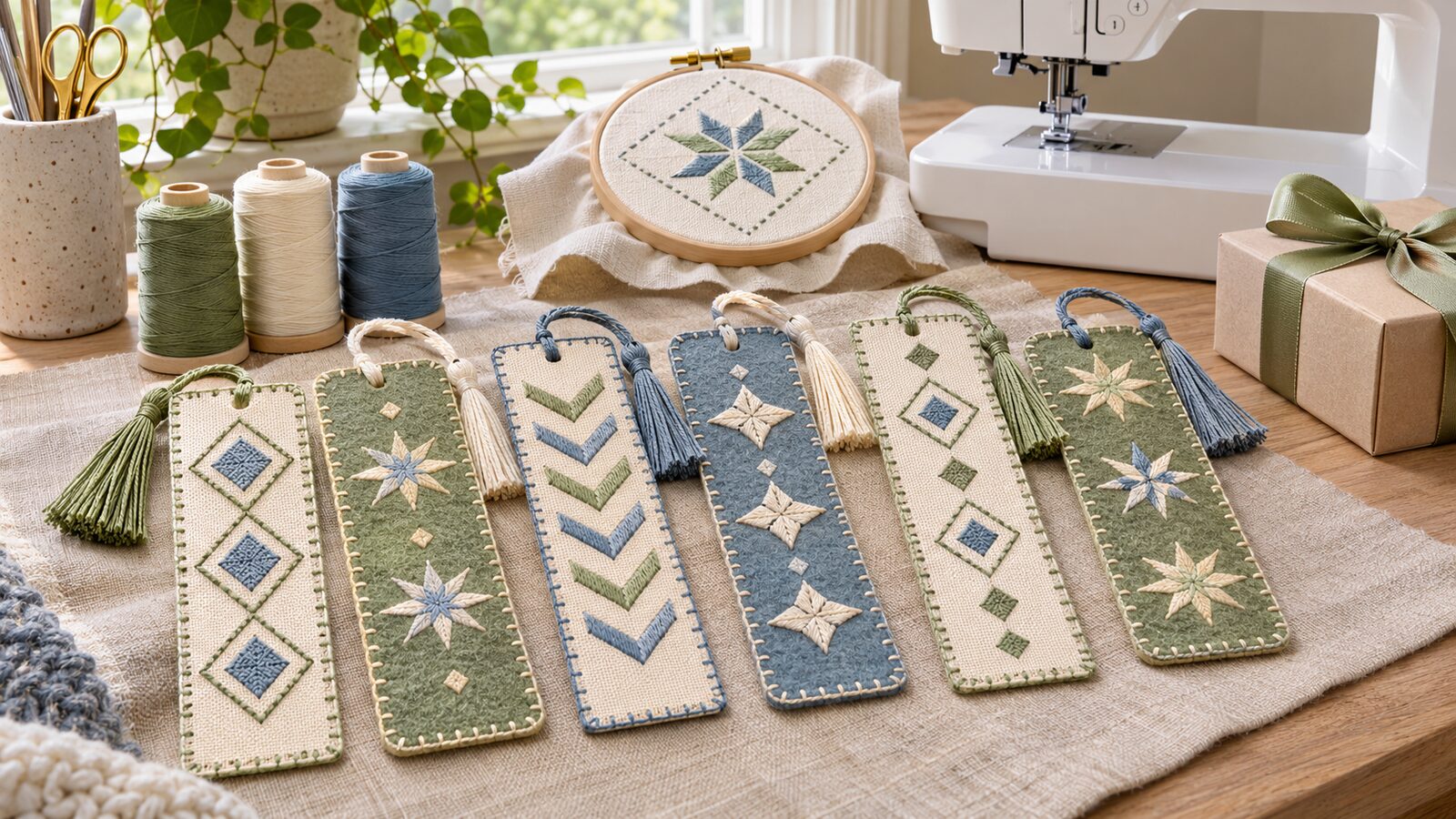
刺繍のしおりの作り方とアイデア|フェルト・帆布で作る細長い小物の図案選びと配置のコツ
刺繍のしおりは、端切れと小さな図案で作れるギフト向け小物。細長い形に合う図案の選び方、フェルト・帆布など素材別の違い、枠張りから仕立てまでの手順をまとめました。