JEFとJEF+の違い|ジャノメ刺繍ミシンで買ったデータが読めないときの確認点
JEFは縫い目情報だけのミシン用形式、JEF+は機械やソフト上で編集できる形式です。購入データはJEFを選べば足ります。読み込めないときの確認順も整理しました。
公開
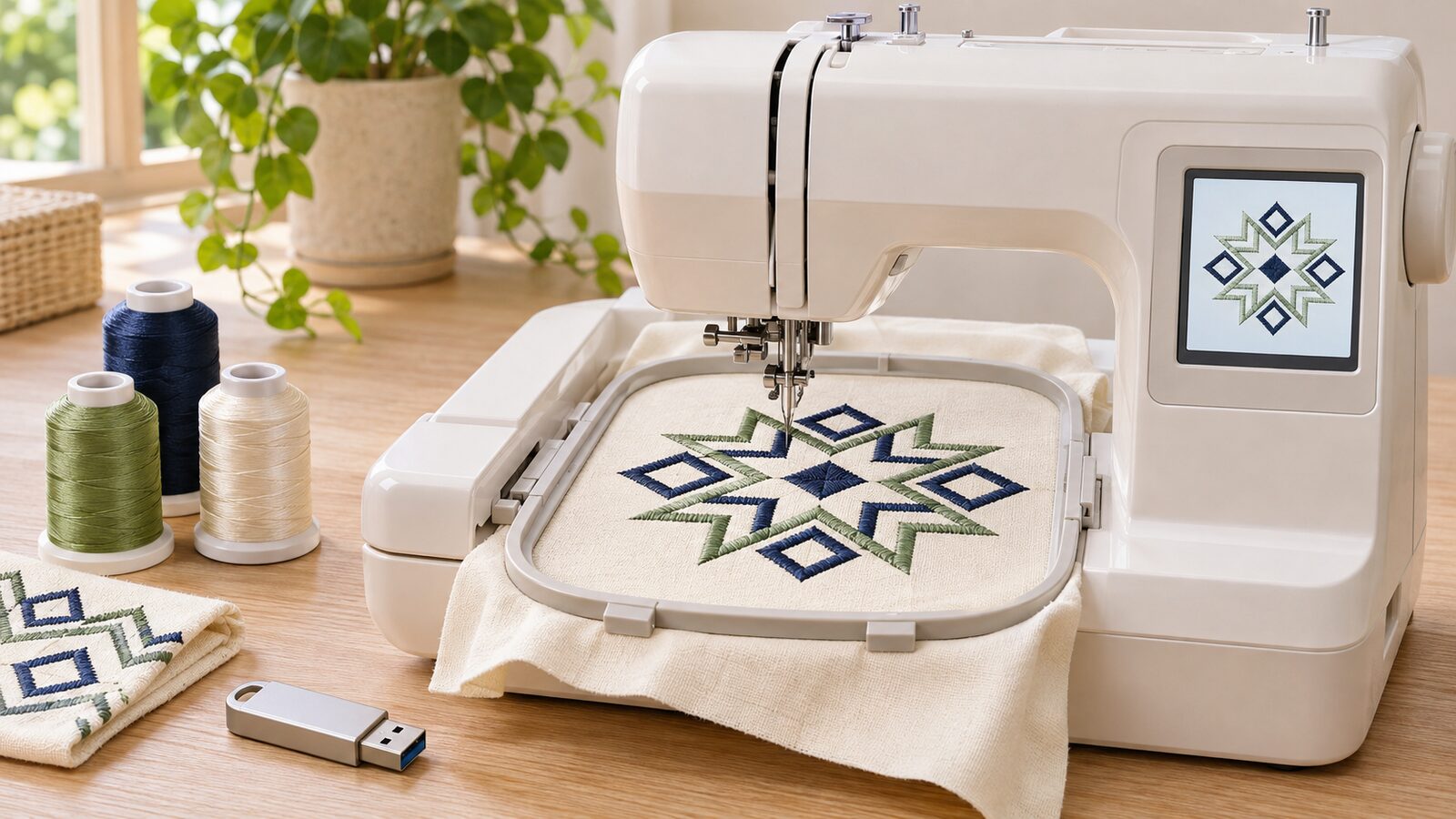
ジャノメ(エルナ)の刺繍ミシンで使う形式は「JEF」と「JEF+」の2種類があり、名前が似ているので混同しやすいところです。この記事では、2つの違い、購入したデータはどちらを選べばよいか、読み込めないときに何を確認するかを順に説明します。
結論から言うと、データを買うときに探す形式は JEF です。JEF+ は、ミシン本体や専用ソフトで編集した結果として保存される形式で、販売データとして用意されていることはあまりありません。
JEF と JEF+ は何が違う?
ジャノメの公式案内(海外サイト)では、次のように整理されています。
- .jef:現行のジャノメ刺繍ミシンの標準形式です。1針ごとの縫い目の指示と、枠を動かすための座標が入っています。
- .jef+:ジャノメのソフトで作られる、編集可能な形式です。2つ以上の .jef を、ミシン本体または Horizon Link/Suite の編集機能で組み合わせると作られます。組み合わせたあとも、各パーツの移動・回転・サイズ変更をやり直せるのが特長です。
古い世代の機種では、配置を確定した時点でデザインが1つに結合され、あとから動かせませんでした。JEF+ はその制約を減らすための形式です。
また、ミシンや Horizon Link/Suite からパソコンや USB メモリに書き出したデザインは、JEF+ で保存されます。「自分のミシンから出したデータは .jef+ になっていた」という場合は、この仕様によるものです。
買ったデータは JEF と JEF+ のどちらを選ぶ?
販売データでは JEF を選べば問題ありません。理由は2つあります。
- JEF は、ジャノメ機が読み込む基本の形式だからです。
- JEF+ に対応していない機種でも、JEF は読み込めるからです。
公式の案内によると、現行の多くの機種は JEF と JEF+ の両方を読めます。一方で、MC10000、MC9700、MC9500、MC370E、MC350E、MC300E、MC200E は JEF のみ読み込めるとされています。この一覧は更新される可能性があるため、お使いの機種については取扱説明書か公式サイトで確認してください。
つまり、JEF+ を選ぶ利点はほとんどありません。選ぶ場面があるとすれば、同じ環境で編集を続けたい場合に限られます。
JEF 以外のジャノメ関連の拡張子
ジャノメの案内には、ほかにも次の拡張子が出てきます。
| 拡張子 | 役割 |
|---|---|
| .jef | ミシンが読む標準の縫い目データ |
| .jef+ | 編集できる縫い目データ(組み合わせ後も再編集可) |
| .jan / .emb | ジャノメのデジタイズソフトで使う作業用の元データ。編集後に .jef または .jef+ へ変換する |
| .jpx | カットワークなど特定の機能に必要な形式 |
ここで注意したいのは .emb です。ジャノメの作業用データとしての .emb と、Embidia の EMB 形式の解説で扱う .emb は、同じ拡張子でも用途を確認する必要があります。ジャノメ機のミシン本体に入れるのは、あくまで JEF(機種によっては JEF+)です。
JEF が読み込めないときの確認順
データを入れたのに画面に出てこないときは、次の順に確認します。
- 拡張子を確認する。 ファイル名の末尾が .jef になっているかを見ます。ZIP のままでは読み込めないので、解凍してから使います。
- 複数形式が同梱されていないか確認する。 販売データは、1つのZIPに PES・DST・JEF などが入っていることがあります。JEF のファイルだけを USB メモリへ入れます。
- 保存場所を確認する。 ミシンによって、データを探すフォルダが決まっている場合があります。ジャノメの海外案内では、空の USB メモリを機械に挿すとフォルダが自動作成され、その中の指定サブフォルダにデータを置くとされています。日本向けの機種で同じとは限らないため、取扱説明書の「USB メモリから呼び出す」の項目で確認してください。
- USB メモリを替えてみる。 容量やフォーマットとの相性で認識しないことがあります。対応するメモリの条件も、取扱説明書に書かれています。
- 刺繍範囲に収まっているか確認する。 形式が合っていても、データが枠より大きいと使えません。範囲の見方は 刺繍ミシンの刺繍範囲と枠の見方 にまとめています。
USB 全般の手順は 刺繍ミシンにUSBでデータを入れる手順 も参考になります。
他の形式から JEF に変えてもいい?
PES や DST しか手元にない場合、変換ソフトで JEF にできる場合があります。ただし、変換では色の情報や糸の順番が変わることがあります。DST のように色の情報を持たない形式からの変換では、糸色の割り当てをやり直す必要が出てきます。変換で何が失われるかは 刺繍データの形式変換はできる? で詳しく説明しています。
なお、ジャノメの案内でも、購入したデザインは JEF 形式であることが基本で、そうでなければ変換ソフトが必要だとされています。最初から JEF が用意されたデータを選ぶのが、いちばん確実です。
JEF で買えるデータの見つけ方
Embidia では、データの詳細ページに対応形式が表示されます。JEF 対応のデータだけを探したいときは、JEF 形式のページから一覧に進めます。
たとえば Prism の次のデータは、JEF を含む複数の形式がそろっています。ミシンを買い替えたときも、同じデータをそのまま使い回しやすくなります。
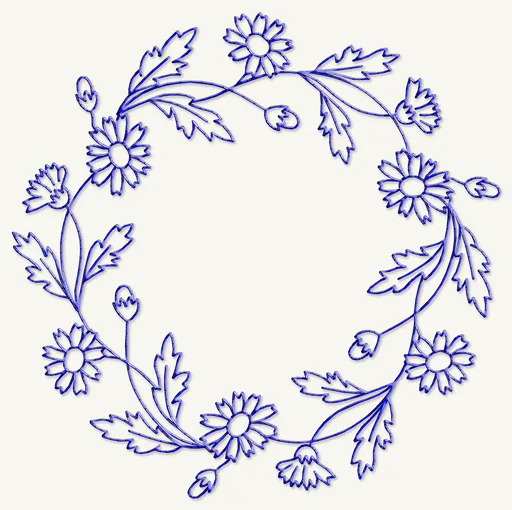
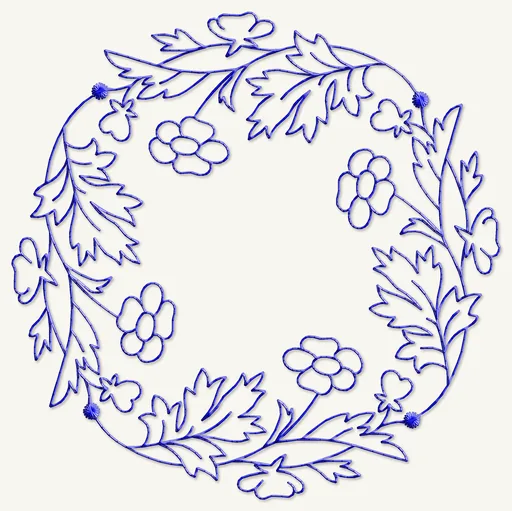
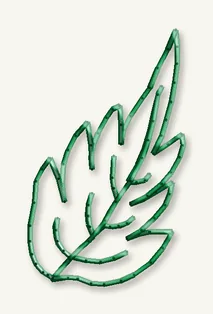
購入前に、次の2点を確認してください。
- 対応形式に JEF が入っているか
- サイズが自分の枠の刺繍範囲に収まるか
形式の選び方そのものに迷う場合は、刺繍ミシンに合うデータ形式の調べ方 が出発点になります。他社ミシンとの対応を知りたい方は、ブラザーの刺繍ミシンで使えるデータ形式 も合わせてご覧ください。
まとめ
- JEF は、ジャノメ機の標準的な縫い目データです。販売データはこちらを選びます。
- JEF+ は、編集の状態を保てる形式です。ミシンやソフトから書き出すと JEF+ になります。
- 機種によっては JEF しか読めないため、取扱説明書で対応形式を確認します。
- 読み込めないときは、拡張子、ZIP の解凍、保存場所、USB メモリ、刺繍範囲の順に調べます。
気になるモチーフがあれば、データ検索から形式を見ながら探してみてください。
ほかの特集
EXP形式とは?ベルニナで使えるデータと色情報が入らない場合の注意点
EXPはMelco系の業務用とベルニナ家庭用のUSB EXPで中身が違い、前者は糸色情報を持ちません。ベルニナで使うときのファイル構成、読み込めない原因、買う前の確認手順を整理しました。
刺繍ミシンの釜の掃除のやり方|糸くずを取る頻度と手入れ前の確認点
刺繍ミシンの釜まわりの掃除は、電源を切って針板を外し、糸くずをブラシで取るのが基本です。掃除の頻度の目安、やってはいけないこと、手入れ後の試し縫いまでの順番を整理します。
刺繍のしおりの作り方とアイデア|フェルト・帆布で作る細長い小物の図案選びと配置のコツ
刺繍のしおりは、端切れと小さな図案で作れるギフト向け小物。細長い形に合う図案の選び方、フェルト・帆布など素材別の違い、枠張りから仕立てまでの手順をまとめました。