刺繍データの形式変換はできる?DSTからPESへ変えるときに失うものと確認点
刺繍データの形式変換は可能ですが、DSTのように色情報を持たない形式は色の再設定が必要で、変換後の試し縫いも欠かせません。変換前の確認点と、最初から対応形式を選ぶ考え方をまとめました。
公開
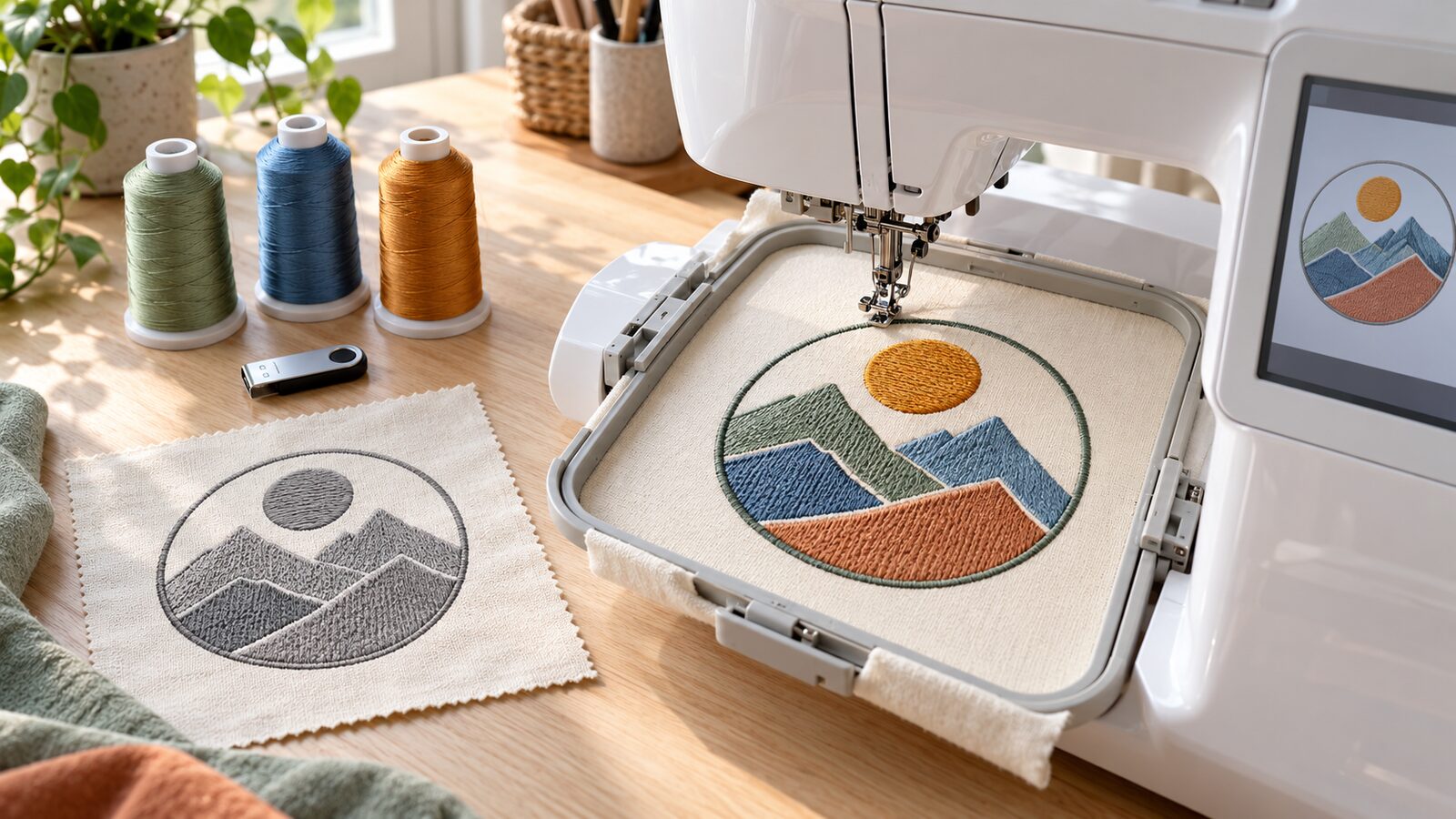
刺繍データは、専用ソフトがあれば別の形式に変換できます。ただし「変換すれば何でも同じように縫える」わけではなく、形式によっては色の情報が残らず、変換後に手直しが要ります。この記事では、変換でできること・できないこと、DST から PES に変えるときの手順と確認点、そして変換が必要になる場面を減らす考え方を整理します。
刺繍データの形式変換はできる?まず知っておきたいこと
刺繍データの形式は、ミシンのメーカーごとに作られてきた経緯があります。たとえば PES はブラザー系、JEF はジャノメ系の機種で使われる形式として知られています。形式ごとの違いは、各形式の解説ページ(PES、JEF、DST)にまとめています。
変換そのものは、刺繍データを扱うソフトで「開く → 別の形式で書き出す」という流れで行います。ブラザーの PE-DESIGN のように、DST を開いて色を割り当て、PES として書き出す方法も紹介されています。無料の変換サイトもありますが、画像への書き出しが中心のものも多く、ミシンで縫えるデータに戻す用途に向くとは限りません。
ここで押さえたいのは次の 2 点です。
- 変換できるのは「針の動き(ステッチ)」が中心で、形式が持っていない情報は増えない
- 変換しても、機種ごとの刺繍範囲や枠の制限は変わらない
DST から PES に変換すると何が変わる?
変換で一番つまずきやすいのは、色の情報です。
DST は針の動き(座標、ジャンプ、糸切りなど)を保存する形式で、糸の色のパレットは持っていません。そのため、DST を開くと色がソフト側の仮の色で表示され、「どの糸を使うか」は自分で割り当て直すことになります。一方、PES は縫う順序や色の情報を持てる形式です。DST から PES に変えるときは、色を割り当ててから書き出すのが基本です。
違いを表にまとめます。
| 項目 | DST から変換するとき | PES から変換するとき |
|---|---|---|
| 糸の色 | 元データに無いため、割り当て直しが必要 | 色は残るが、変換先の形式で保持されるかは要確認 |
| ステッチの位置 | 通常はそのまま引き継がれる | 通常はそのまま引き継がれる |
| 色の切り替え | 色の区切りが元データで正しく入っているか確認 | 同左 |
| 刺繍範囲 | 変換では変わらない。機種の範囲を確認 | 同左 |
DST と PES の違いそのものを知りたい方は、DSTとPESの違いは?も参考にしてください。
変換しても直らない問題
変換ソフトを使っても、次のような点は自動では解決しません。
サイズが大きすぎる
データの大きさが、使う枠や機種の刺繍範囲を超えていれば、形式を変えても縫えません。最大の刺繍範囲は機種によって異なるので、取扱説明書の「刺しゅう範囲」で確認してください。確認の手順は刺繍ミシンの刺繍範囲と枠の見方で解説しています。
縫い方の設計が機種に合っていない
糸の密度や下縫いの組み立ては、作成時のデータ設計で決まります。形式を変えても、生地や安定紙との相性は変わりません。つれや波打ちが出るときは、データではなく枠張りや安定紙の問題であることも多いです。刺繍がつれる・波打つ原因と直し方も見てみてください。
ミシン側で読めない
機種によっては、読み込める形式やファイル名、フォルダの置き方に決まりがあります。変換したのに表示されないときは、形式以前に読み込みの条件を見直します。手順は刺繍ミシンにUSBでデータを入れる手順にまとめています。
変換するときの手順(DST → PES の例)
ソフトによって画面は異なりますが、大まかな流れは共通です。
- 元の DST ファイルをコピーして、原本は別の場所に残しておく
- 刺繍データを扱えるソフトで DST を開く
- 色の区切り(何色目から何色目か)を確認し、使う糸の色を割り当てる
- データのサイズが、使う枠・機種の刺繍範囲に収まっているか確認する
- PES 形式で書き出す(ファイル名は機種の決まりに合わせる)
- ミシンに入れて、まず不要な布で試し縫いをする
変換後は、必ず試し縫いをしてください。画面上では問題がなくても、色の切り替え位置や糸のつながり方が想定と違うことがあります。
変換が必要になる場面を減らす考え方
変換は手間がかかり、確認する項目も増えます。変換が必要になる場面を減らすには、最初から自分のミシンに合う形式のデータを選ぶのが近道です。
自分の機種がどの形式に対応しているかは、取扱説明書やメーカー公式サイトで確認できます。調べ方は刺繍ミシンに合うデータ形式の調べ方で手順を紹介しています。
データを選ぶときは、次の点をチェックしてください。
- 商品ページに、自分のミシンの形式(PES、JEF、VP3 など)が含まれているか
- 1 つの商品に複数の形式がまとめて入っているか
- サイズが自分の枠に収まるか
- 利用範囲(個人利用か、ハンドメイド販売に使えるか)が書かれているか。詳しくは刺繍データは商用利用できる?で触れています
Embidia には、複数の形式を 1 つにまとめて提供しているデータがあります。たとえば次のデータは、PES・JEF・VP3・EXP・DST など複数形式に対応しています(含まれる形式は各商品ページで確認してください)。
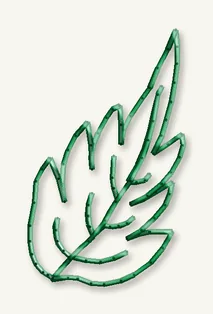
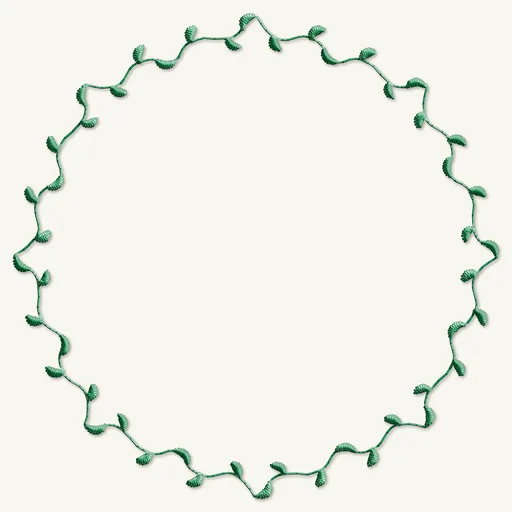
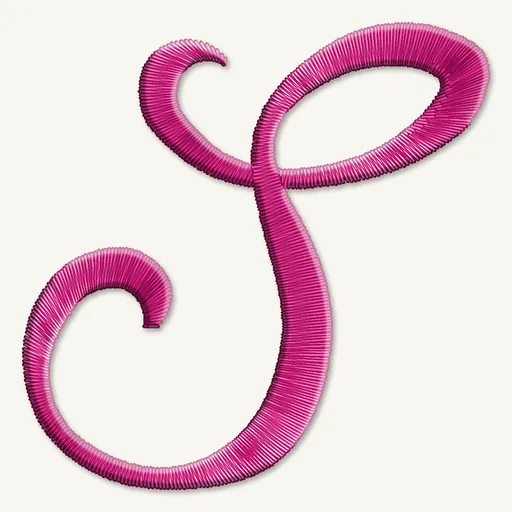
形式別にデータを探したいときは、PES・JEF・VP3・EXP などの一覧ページから選べます。
よくある疑問
変換すると品質は落ちる?
ステッチの位置は通常そのまま引き継がれますが、元の形式が持っていない情報(DST なら色)は補う必要があります。変換ソフトや設定によって結果が変わる場合もあるため、試し縫いで確認するのが確実です。
他社のミシン用データをそのまま使っていい?
形式の変換が技術的にできることと、利用が許されていることは別の話です。データの利用条件は販売ページや規約で確認してください。
変換が不安なときはどうする?
自分のミシンの形式がすでに入っているデータを選べば、変換は不要です。まずはデータ検索で気になるモチーフを探し、対応形式の欄を確認してみてください。
まとめ
- 刺繍データの形式変換は可能だが、形式が持っていない情報は増えない
- DST は色情報を持たないため、PES などに変換するときは色の割り当てが必要
- 変換してもサイズ(刺繍範囲)や縫いの設計は変わらない
- 変換後は必ず試し縫いをする
- いちばん手間が少ないのは、最初から自分のミシンの形式が入ったデータを選ぶこと
形式で迷ったら、特集一覧から機種や形式の解説記事もあわせてご覧ください。
ほかの特集
EXP形式とは?ベルニナで使えるデータと色情報が入らない場合の注意点
EXPはMelco系の業務用とベルニナ家庭用のUSB EXPで中身が違い、前者は糸色情報を持ちません。ベルニナで使うときのファイル構成、読み込めない原因、買う前の確認手順を整理しました。
刺繍ミシンの釜の掃除のやり方|糸くずを取る頻度と手入れ前の確認点
刺繍ミシンの釜まわりの掃除は、電源を切って針板を外し、糸くずをブラシで取るのが基本です。掃除の頻度の目安、やってはいけないこと、手入れ後の試し縫いまでの順番を整理します。
刺繍のしおりの作り方とアイデア|フェルト・帆布で作る細長い小物の図案選びと配置のコツ
刺繍のしおりは、端切れと小さな図案で作れるギフト向け小物。細長い形に合う図案の選び方、フェルト・帆布など素材別の違い、枠張りから仕立てまでの手順をまとめました。