刺繍ミシンを買う前に確認する5つのこと|データ形式・刺繍範囲・読み込み方法から選ぶ
刺繍ミシン選びで後悔しやすいのは、データまわりの確認不足です。対応形式、刺繍範囲、読み込み方法、内蔵データへの依存度、使いたい用途の5点を、購入前に確かめる順番で整理します。
公開
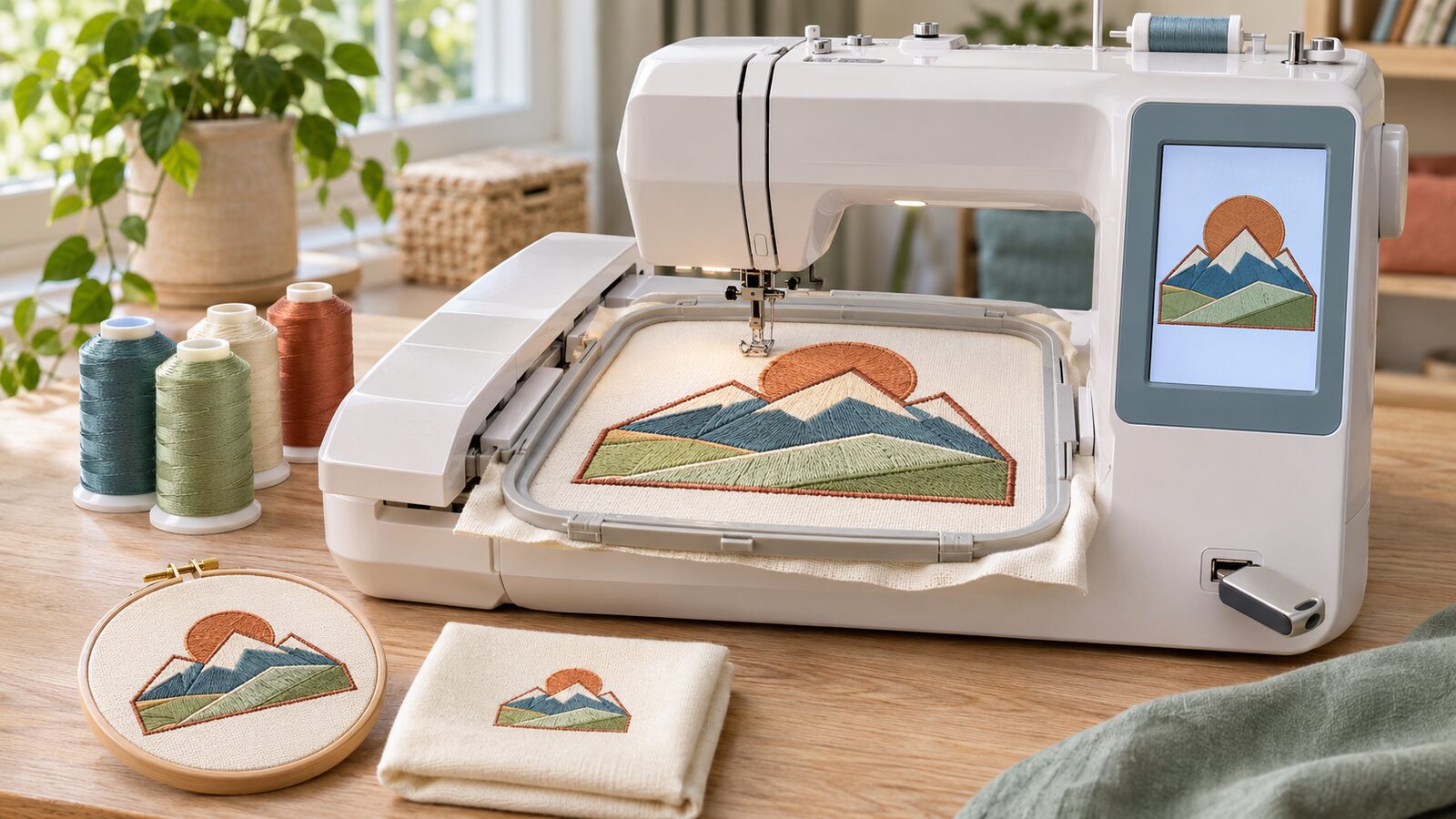
刺繍ミシンを選ぶとき、本体の機能や見た目に目が行きがちですが、買ってから困りやすいのは「好きなデータが使えない」「枠に収まらない」「データが入らない」といったデータまわりのことです。この記事では、購入前に確認しておきたい5つの点を、確かめる順に整理します。
ここでは特定の機種を勧めることはしません。機種ごとの仕様は更新されるため、最終確認はメーカーの公式サイトや取扱説明書で行ってください。
確認1:どのデータ形式が使えるか
最初に見るのは、ミシンが読み込めるデータ形式です。刺繍データには PES・JEF・DST・EXP・VP3 など複数の形式があり、ミシンが対応していない形式は基本的に読み込めません。
おおまかな傾向は次のとおりです。
- PES:ブラザー系のミシンで使われる形式
- JEF:ジャノメ系のミシンで使われる形式
- VP3:ハスクバーナ・ヴィーキングやプファフ系で使われる形式
- DST・EXP:工業用ミシン由来で、家庭用でも対応している機種がある形式
ただし「メーカーが同じなら全機種が同じ形式」とは限りません。同じメーカーでも、機種によって読める形式や、対応バージョンが違うことがあります。購入候補が決まったら、仕様表の「対応データ形式」の欄を必ず見ます。
形式ごとの特徴は、PES・JEF・DST・VP3 の解説ページにまとめています。調べ方の手順は 刺繍ミシンに合うデータ形式の調べ方 で詳しく説明しています。ブラザーを検討中なら ブラザーの刺繍ミシンで使えるデータ形式 も参考になります。
迷ったら「複数形式が入っているデータ」を基準に考える
データを買う側から見ると、1つのデータに複数の形式が同梱されていれば、ミシンを買い替えたときにも使い続けやすくなります。Embidia では、1つの商品に複数形式をまとめているデータが多くあります。たとえば次のようなデータは、PES・JEF・DST などをまとめて収録しています。
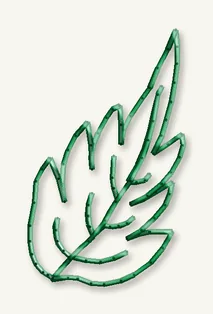
ボタニカル・ミニモチーフ No.11 065|Prism 刺繍 777
Prism Embroidery(プリズム刺繍)
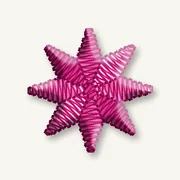
ボタニカル・ミニモチーフ No.12 024|Prism 刺繍 777
Prism Embroidery(プリズム刺繍)
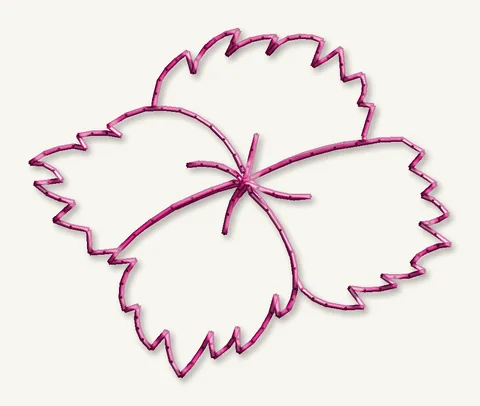
ボタニカル・ミニモチーフ No.10 026|Prism 刺繍 777
Prism Embroidery(プリズム刺繍)
収録形式は商品ごとに異なるため、購入前に商品ページの対応形式を確認してください。
確認2:刺繍範囲と付属の枠はどれか
次に見るのは刺繍範囲です。刺繍範囲とは、そのミシンが一度に刺せる最大の大きさで、使う枠によって決まります。ここが小さいと、背中に入れる大きなデザインや、大判のフレーム柄が刺せません。
確認するときのポイントは3つです。
- 最大刺繍範囲(縦×横)が、やりたい作品に足りるか
- 付属の枠の種類と、別売りの枠が用意されているか
- 小さな枠(名前入れ用など)で刺せる範囲が、使いたいデータに合うか
刺繍範囲の数字は機種ごとに異なり、枠の大きさとも一致しません。数字を暗記するのではなく、取扱説明書の「刺しゅう範囲」の表で、自分が使う枠の範囲を見てください。
データが枠に収まるかどうかを見分ける手順は 刺繍ミシンの刺繍範囲と枠の見方 にまとめています。購入前に「やりたい作品の大きさ」を決めておくと、必要な範囲が見えてきます。
確認3:データをどうやって入れるか
3つ目は、データの読み込み方法です。買ったデータはパソコンにダウンロードされるので、そこからミシンに入れる手段が必要になります。
一般的な方法は次のようなものです。
- USB メモリを本体に挿して読み込む
- 専用のメディア(カードなど)を使う
- パソコンとミシンを接続して転送する
どの方法に対応しているかは機種によって異なります。USB が使えると思って買ったら専用メディアが必要だった、ということが起こり得るので、仕様表で確認します。
USB で入れる場合も、フォルダの置き方やファイル名の扱いで読み込めないことがあります。手順と確認点は 刺繍ミシンにUSBでデータを入れる手順 を参照してください。
確認4:内蔵デザインだけで足りるか、外部データを使うか
ミシンには、あらかじめ内蔵されている模様や文字があります。内蔵だけで十分な人もいますが、次のような場合は外部データが欲しくなります。
- 好みのテイスト(アンティーク調、ボタニカルなど)のモチーフを使いたい
- 内蔵にない書体で名前やイニシャルを入れたい
- 枠柄やワンポイントを、作品ごとに変えたい
外部データを使うなら、確認1〜3の条件がそのまま効いてきます。つまり「購入前に、使いたいデータが読める機種か」を確かめることが大切です。
文字を刺したい場合は、内蔵フォントの大きさや書体の選択肢も見ておくとよいでしょう。外部のフォントデータの選び方は 刺繍フォントデータの選び方 にあります。
確認5:刺繍専用機かミシン兼用機か
最後は、本体のタイプです。刺繍だけができる刺しゅう専用機と、普通の縫製もできるミシン兼用機があります。置き場所、使う頻度、洋服作りもするかどうかで向き不向きが変わります。
違いと選び方の考え方は 刺しゅう専用機とミシン兼用機の違い で詳しく説明しています。ここでは、データの面から次の点だけ補足します。
| 比較の視点 | 確認すること |
|---|---|
| 対応形式 | 専用機・兼用機とも、機種ごとの仕様表で確認 |
| 刺繍範囲 | 兼用機は範囲が限られる機種もあるため、説明書で確認 |
| 読み込み方法 | どちらも機種ごとに異なる |
タイプによって形式や範囲が決まるわけではありません。結局は機種ごとの仕様表を見るのが確実です。
購入前チェックの手順
ここまでの内容を、実際に確認する順にまとめます。
- やりたい作品(ワンポイント、名前入れ、大きな枠柄など)を決め、必要な大きさをメモする
- 候補機種の公式ページや説明書で「対応データ形式」を調べる
- 同じ資料で「刺しゅう範囲」と付属・別売りの枠を調べる
- データの読み込み方法(USB・専用メディアなど)を調べる
- 使ってみたいデータを探し、対応形式と大きさが合うかを見る
最後の手順は、データ検索 で気になるテイストのデータを探してみるのが近道です。たとえばキーワード検索で /ja/search?q=ボタニカル のように探すと、ワンポイント向きの小さなモチーフが見つかります。小さなモチーフの配置は ワンポイント刺繍のアイデア も参考になります。
買ったあとに困ったときは
形式が合わない場合は、変換で解決できることもありますが、変換では色情報などが失われる場合があります。注意点は 刺繍データの形式変換はできる? にまとめました。変換に頼らなくて済むよう、購入前に形式を合わせておくのがいちばん安全です。
その他の機種・使い方に関する記事は 特集一覧 から探せます。
ほかの特集
EXP形式とは?ベルニナで使えるデータと色情報が入らない場合の注意点
EXPはMelco系の業務用とベルニナ家庭用のUSB EXPで中身が違い、前者は糸色情報を持ちません。ベルニナで使うときのファイル構成、読み込めない原因、買う前の確認手順を整理しました。
刺繍ミシンの釜の掃除のやり方|糸くずを取る頻度と手入れ前の確認点
刺繍ミシンの釜まわりの掃除は、電源を切って針板を外し、糸くずをブラシで取るのが基本です。掃除の頻度の目安、やってはいけないこと、手入れ後の試し縫いまでの順番を整理します。
刺繍のしおりの作り方とアイデア|フェルト・帆布で作る細長い小物の図案選びと配置のコツ
刺繍のしおりは、端切れと小さな図案で作れるギフト向け小物。細長い形に合う図案の選び方、フェルト・帆布など素材別の違い、枠張りから仕立てまでの手順をまとめました。