刺繍ミシン本体でデータを回転・移動・組み合わせする方法と限界
家庭用刺繍ミシンの画面でできるのは、回転・移動・拡大縮小・組み合わせが中心です。パソコン無しで配置を整える手順と、本体では直せないこと、買ったデータで先に確認する点をまとめます。
公開
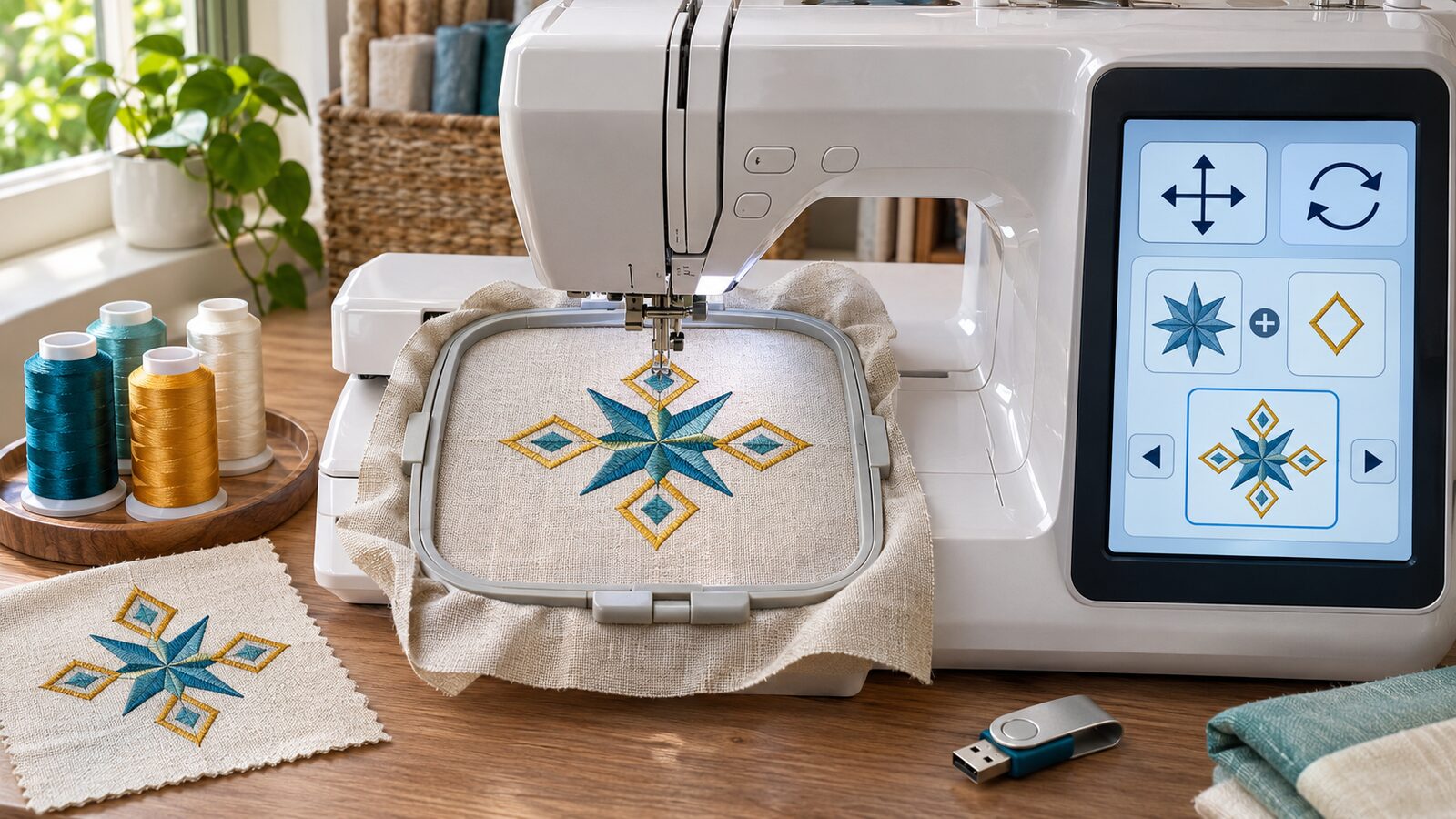
刺繍ミシンの画面(液晶)でできる編集は、機種によって幅がありますが、一般に「回転」「位置の移動」「拡大縮小」「複数データの組み合わせ」「糸色の確認」までです。ステッチそのものを描き直す作業は、多くの場合パソコンの専用ソフトが必要になります。
この記事では、本体の画面で配置を整える基本手順と、本体では直せないこと、買ったデータで先に見ておきたい点を整理します。ボタンの名前や画面の構成はメーカー・機種で異なるため、実際の操作は取扱説明書で確認してください。
刺繍ミシンの画面でできる編集は何か
家庭用の刺繍ミシンでは、読み込んだデータに対して次のような操作ができる機種が一般的です。ただし、どこまでできるかは機種ごとに違います。
- 回転:角度を指定して図案を傾ける。縦向き・横向きの入れ替えにも使う
- 移動:枠の中で図案の位置をずらす
- 拡大縮小:図案の大きさを変える(上限・下限は機種による)
- 反転:左右を入れ替える
- 組み合わせ:複数のデータを1つの枠内に並べる
- 色の確認・色順の表示:糸の交換タイミングを確かめる
一方、次のような操作は、本体の画面では対応していないことが多いです。
- 針落ちの位置を1つずつ直す
- 縫い方向や密度を部分的に変える
- 図案の一部だけを削除する(機種によっては、色ごとに縫う・縫わないを選べるものはあります)
「本体でできること」は機種の仕様次第なので、気になる操作があるときは、購入前に説明書やメーカーの製品ページで確認するのが確実です。選び方の全体像は刺繍ミシンを買う前に確認する5つのことも参考になります。
回転と移動で配置を整える手順
ここでは一般的な流れを示します。画面の表示や用語は機種で異なります。
- データを読み込み、まず画面上の図案サイズと枠の表示を見る
- 布に付けた目印(チャコペンの十字線など)と、枠の中心が合うよう枠張りする
- 本体の画面で、図案の位置を移動して目印に合わせる
- 斜めに置きたい場合は回転を使い、角度を決める
- 針の位置を確認する機能(機種によっては、針を図案の端や中心に動かして確かめる機能)があれば、図案の四隅を順に確認する
- 本番の前に、端切れで試し縫いをする
位置合わせの目印は、枠張りの前に布へ付けておくと作業がしやすくなります。試し縫いの確認項目は刺繍データの試し縫いのやり方にまとめています。
回転・移動で枠から出てしまうとき
回転させると、図案の外形が変わるため、枠に収まらなくなることがあります。四角い図案を斜めにすると、必要な幅と高さが増えるためです。多くの機種では、範囲を超えると警告が出たり、移動に制限がかかったりしますが、出ない場合もあります。画面の枠表示に収まっているかを、必ず自分の目で確認してください。
刺繍範囲と枠の見方は刺繍ミシンの刺繍範囲と枠の見方で詳しく説明しています。
拡大縮小は本体でしてよいか
画面で大きさを変えられる機種は多いですが、変えるほど仕上がりに影響が出ます。ステッチの本数(針数)は変わらないまま長さだけが伸び縮みする、または再計算される、といった処理はソフトによって異なります。小さくしすぎると糸が重なって硬くなったり、大きくしすぎると隙間が見えたりすることがあります。
何%までなら大丈夫かの目安と確認の手順は、刺繍データは拡大縮小できる?で扱っています。迷ったら、データの元のサイズに近い範囲で使うのが無難です。
複数のデータを組み合わせて並べる
名前とモチーフを並べる、文字を1つずつ並べて単語にするなど、組み合わせは本体編集の使いどころです。
- 1つ目のデータを読み込み、位置を決める
- 追加機能で、2つ目のデータを読み込む
- それぞれ位置を移動し、間隔と中心を整える
- 縫う順番を確認する(機種によっては並べ替えができる)
- 色が続く部分、ジャンプ(飛び糸)が増える部分を画面や説明書で確認する
組み合わせたあとは、糸の色替えや糸切りの回数が増えることがあります。ジャンプステッチの扱いはジャンプステッチとは?で解説しています。
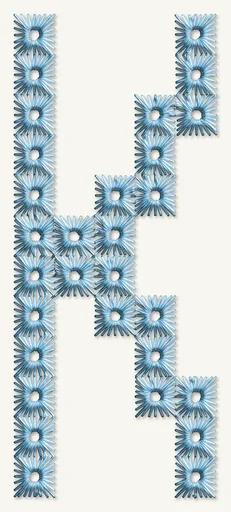
文字を1文字ずつ並べる場合は、文字データを選び、1文字ずつのデータとして読み込んで並べます。文字サイズと書体の選び方は刺繍フォントデータの選び方も参考にしてください。


本体では直せないことと、パソコンソフトの出番
次のような場合は、本体の画面だけでは対応しきれません。
- 図案の一部を直したい:ステッチの修正は編集ソフト向きの作業です
- 形式が合わない:画面の編集以前に、ミシンが読めない形式は読み込めません。PESとDSTの違いやデータ形式の調べ方で、自分の機種に合う形式を先に確認してください
- 読み込みができない:USBでデータを入れる手順に、フォルダやファイル名の確認点があります
形式の変換は、色情報など失われるものがあるため、できるだけ自分のミシンの形式で配布されているデータを選ぶのが安心です。変換のリスクはDSTからPESへ変えるときに失うもので触れています。
買ったデータで編集前に確認したいこと
本体で編集する前提なら、購入時に次の点を見ておくと失敗が減ります。
| 確認する点 | 見る場所 | 理由 |
|---|---|---|
| 対応形式 | 商品ページの形式表示 | ミシンが読める形式か |
| 図案のサイズ | 商品ページの寸法 | 回転後も枠に収まるか |
| 色数・針数 | 商品ページの情報 | 色替えや縫い時間の目安 |
| 組み合わせの想定 | 商品説明 | 1点完結か、並べて使うか |
小さなモチーフは、枠の中で位置を変えて並べやすく、本体の組み合わせ編集と相性がよいデータです。Embidia には、小さなボタニカルのモチーフも出品されています。
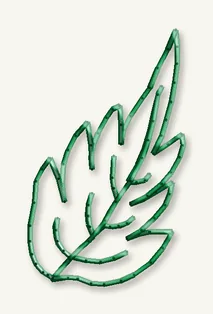
ボタニカル・ミニモチーフ No.11 065|Prism 刺繍 777
Prism Embroidery(プリズム刺繍)

ボタニカル・ミニモチーフ No.12 024|Prism 刺繍 777
Prism Embroidery(プリズム刺繍)
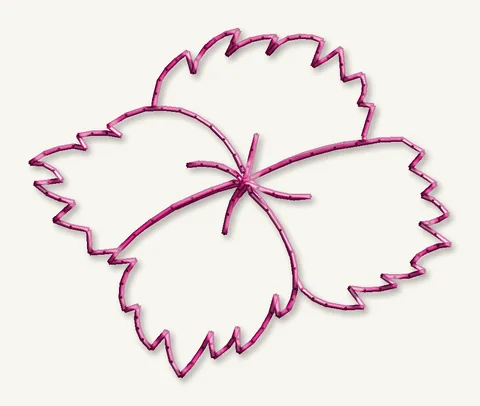
ボタニカル・ミニモチーフ No.10 026|Prism 刺繍 777
Prism Embroidery(プリズム刺繍)
ほかの特集
刺繍データの色数と糸替え回数の見方|色替えが多いデータの縫い時間と糸の準備
刺繍データの色数と色替え回数は、縫い時間と手間を左右します。色数と糸替えの回数の違い、商品ページでの見方、糸を準備するコツ、色替えを減らす選び方を、家庭用ミシンの目線でまとめました。
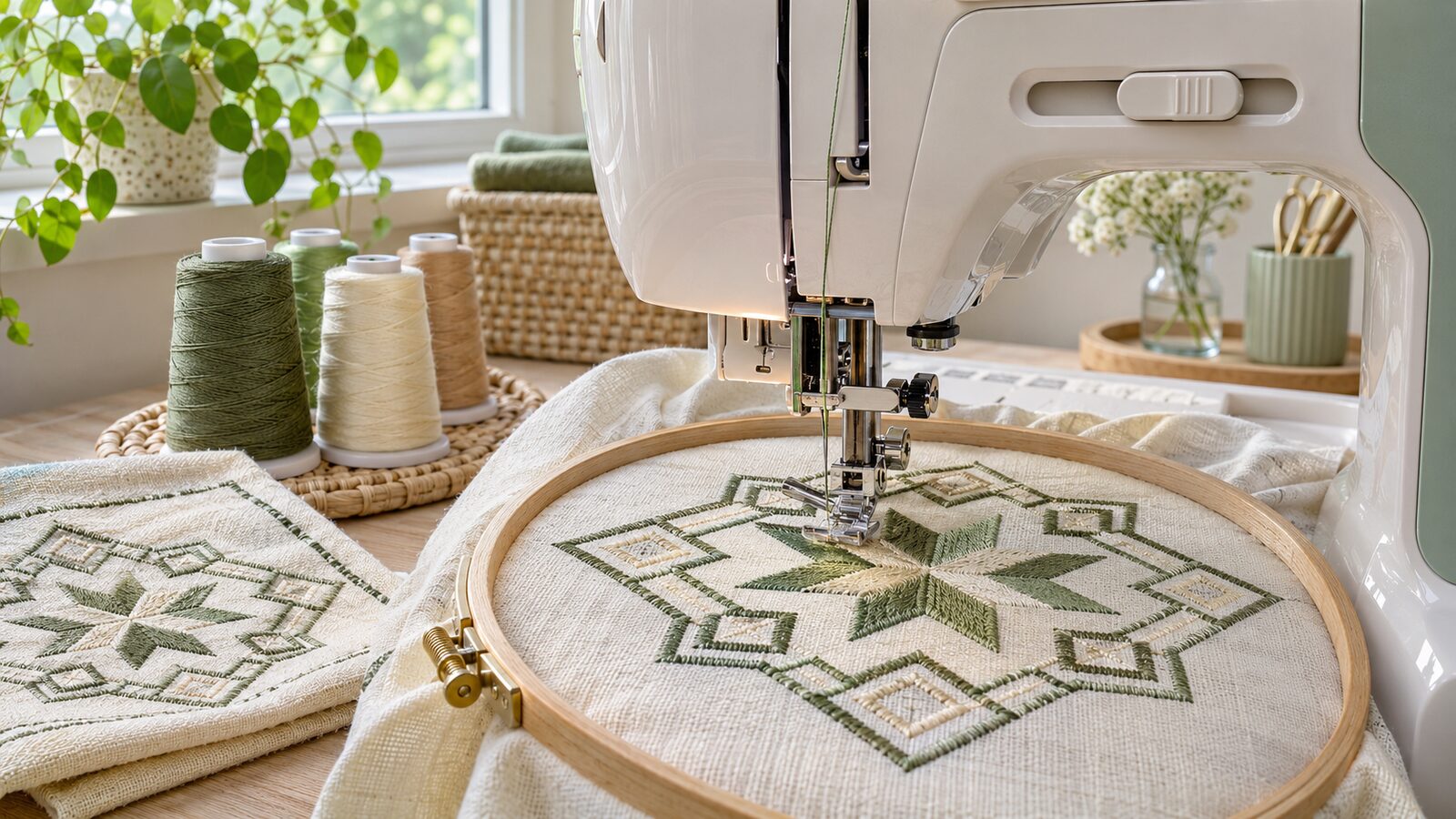
刺繍ミシンの縫い速度は落としていい?糸切れや乱れを減らす速度設定の考え方
刺繍ミシンの縫い速度は、糸切れや縫い目の乱れが出るときに落として試す価値があります。速度を変える場面、変えても直らない原因、機種ごとの設定の探し方を整理しました。
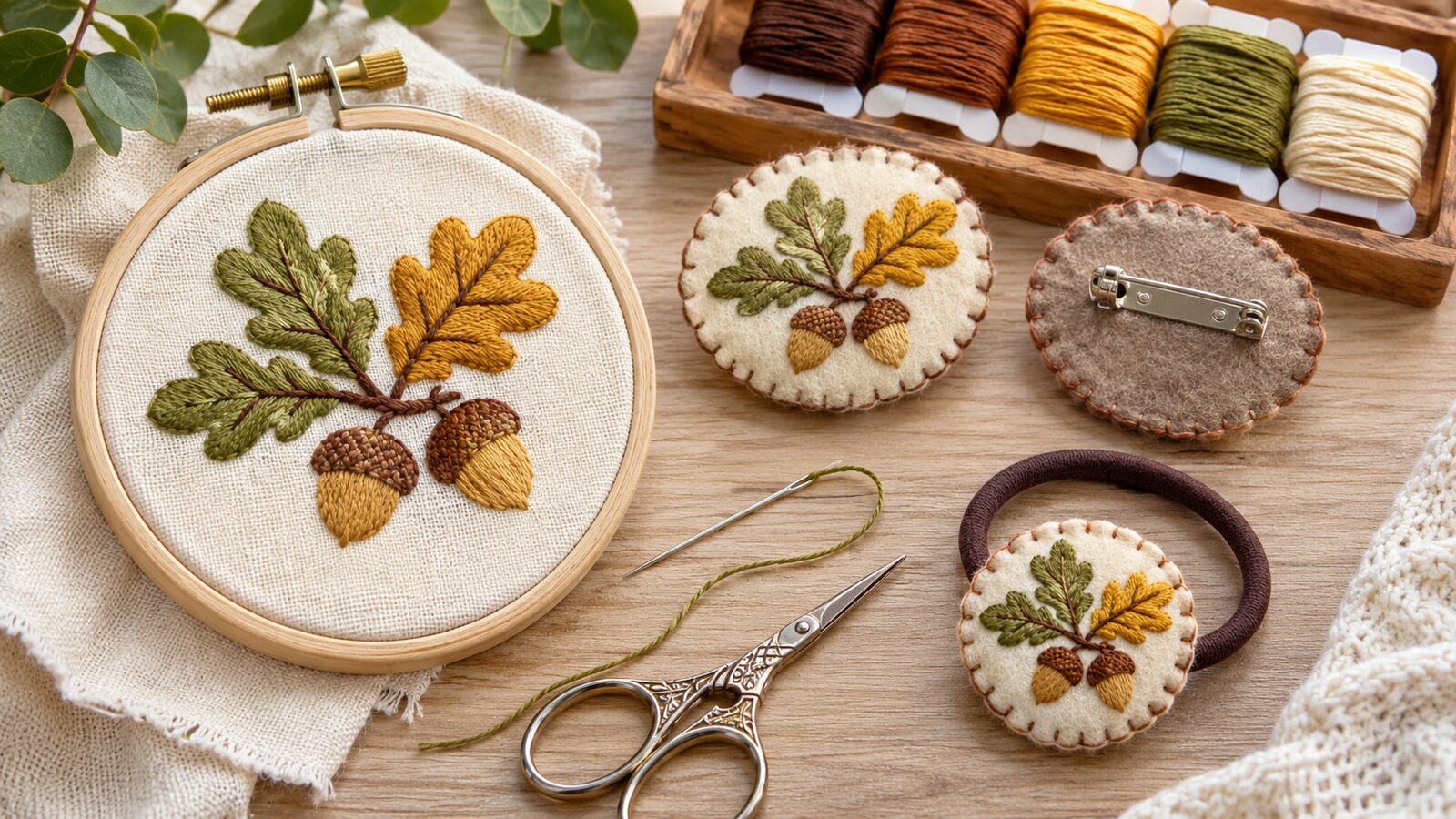
刺繍ブローチの作り方|フェルトで作るミニ図案の選び方と裏の仕立て・ヘアゴムへの応用
刺繍ブローチはフェルトに小さな図案を縫い、裏に台布とピンを付ければ作れます。向く図案の条件、枠張りから切り抜き、ピン付けまでの手順、ヘアゴムへの応用までまとめました。