刺繍ミシンにUSBでデータを入れる手順|読み込めないときの確認点とフォルダの置き方
購入した刺繍データをUSBメモリでミシンに読み込ませる流れと、一覧に出ない・読み込めないときの確認点をまとめました。形式、解凍、フォルダ位置、ファイル名、メディアの順に切り分ければ原因は絞れます。
公開
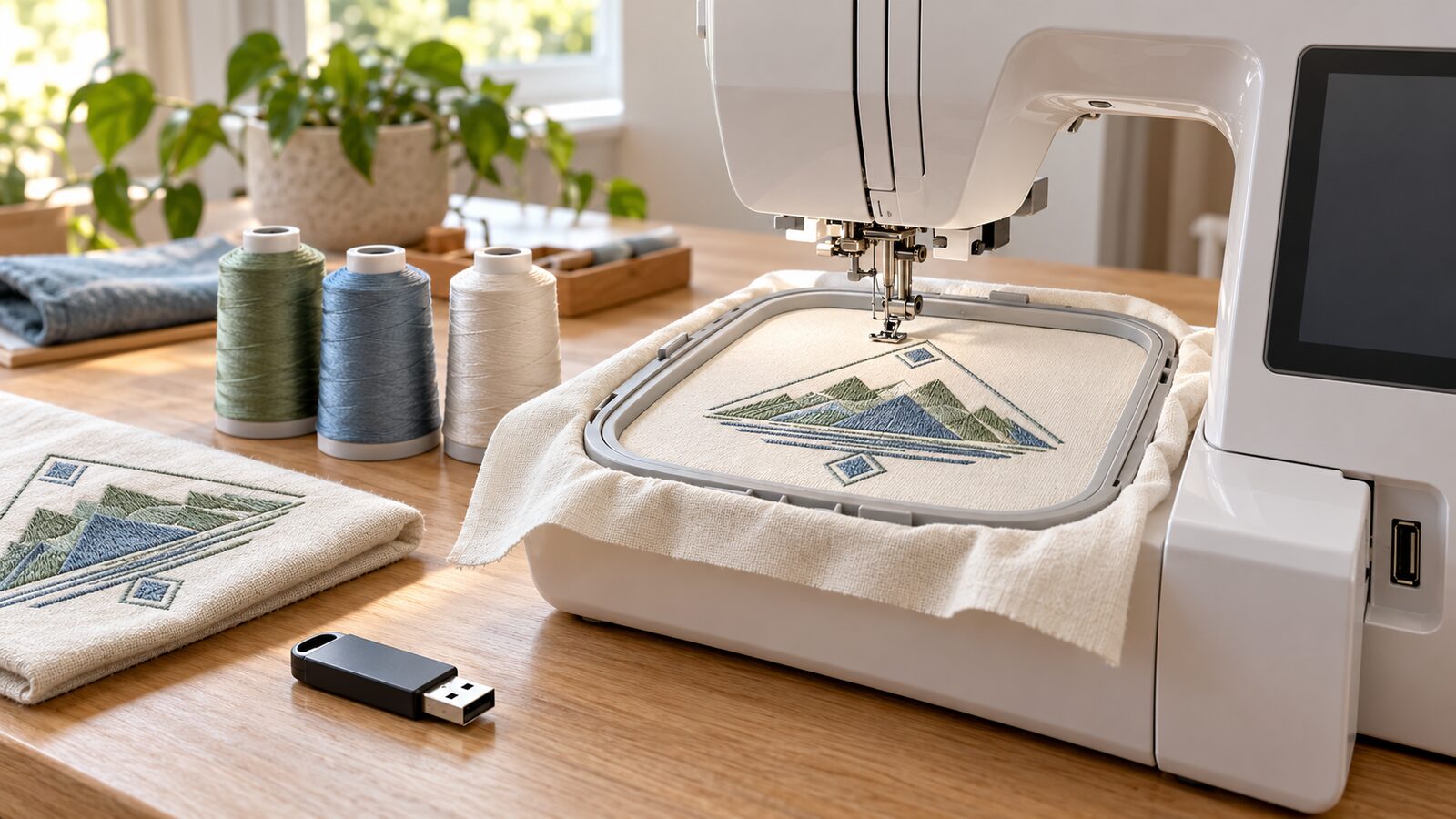
ダウンロードした刺繍データをUSBメモリに入れてミシンに挿したのに、一覧に出てこない。そんなときに原因を切り分けられるよう、この記事では転送の基本手順と、読み込めないときに確認する順番を整理します。結論から言うと、つまずきの多くは「形式」「圧縮ファイルのまま」「置き場所(フォルダ)」の3つのどれかです。
なお、USBメモリの対応容量やフォーマット、ファイル名の制限、フォルダ名は機種ごとに異なります。この記事では機種ごとの数字は断定せず、確認すべき場所を示します。最終的な条件は、お手持ちの機種の取扱説明書で確認してください。
USBメモリでデータを読み込ませる基本の流れ
家庭用の刺繍ミシンでは、パソコンで受け取ったデータをUSBメモリ経由でミシン本体に渡す方法が一般的です。大まかな手順は次のとおりです。
- 購入したデータをパソコンにダウンロードする
- ZIPなどの圧縮ファイルなら、解凍(展開)してファイルを取り出す
- 自分のミシンに合った形式のファイルを選ぶ(PES、JEF、DSTなど)
- USBメモリの、機種が読みに行く場所にファイルをコピーする
- パソコンからUSBメモリを安全に取り外す
- ミシンのUSB差込口に挿し、画面のメディア選択からUSBを選ぶ
- 一覧からデータを選び、サイズと位置を確認してから刺繍を始める
手順3の形式選びが不安な場合は、先に刺繍ミシンに合うデータ形式の調べ方を見てください。ミシンの型番から必要な形式を割り出す手順をまとめています。
読み込めないとき、まず確認する3つのこと
1. ファイルが圧縮されたままになっていないか
購入データはZIPで届くことがよくあります。ZIPのままUSBに入れても、ミシンは中身を読めません。パソコン上で解凍し、拡張子が .pes や .jef などになっているファイルを入れてください。
2. 形式がミシンに合っているか
ミシンは対応する形式しか読めません。たとえばブラザーの家庭用機はPES、ジャノメはJEFが基本になることが多い、という整理がしやすいです。ただし機種によって読める形式は違い、同じメーカーでも古い機種と新しい機種で差があります。
ジャノメのオーストラリア公式サイトでは、.jef が現行の刺繍ミシンの標準形式で、機種によってはJEFしか読めないものもあると説明されています。複数形式が入ったデータセットを買った場合も、自分のミシンの形式のファイルを選んで入れるのが基本です。形式ごとの違いはDSTとPESの違いでも比べています。
PES にはバージョンの違いがあり、古い機種では新しいバージョンのデータを読めない場合があるとされています。対応バージョンは取扱説明書か、メーカーのサポートページで確認してください。
3. USBメモリ内の置き場所は合っているか
ジャノメの公式手順書には、機種によって保存先が違うと書かれています。メインフォルダだけの機種ではその直下に、メインフォルダの中にサブフォルダがある機種ではサブフォルダの中に、JEFファイルを置く、という内容です。フォルダの名前や構造は機種ごとに決まっているため、取扱説明書の「USBメモリーからの呼び出し」にあたる項目を確認してください。
ミシン側でフォルダを自動作成する機種もあります。その場合は、一度ミシンでUSBメモリにデータを書き出し、できたフォルダ構成を見て真似するのが近道です。
それでも読み込めない場合の切り分け
上の3点で解決しないときは、次の順に試すと原因を絞れます。
- 別のデータで試す:他のデータが読めるなら、問題はそのファイル側にあります。どのデータも読めないなら、USBメモリかミシンの設定側です。
- ファイル名を短く、英数字にする:名前が長い、記号が多い、環境依存の文字を含むと、一覧に表示されない機種があります。制限は機種ごとに違うので、まず短い半角英数字の名前に変えて試す方法が確実です。
- USBメモリを替える:大容量のものや、セキュリティ機能付きのものは、ミシンに認識されないことがあります。使えるメディアの条件は取扱説明書の仕様欄で確認し、条件に合うものを使ってください。
- メモリ内のファイルを整理する:不要なファイルやフォルダが大量にあると、見つけにくくなります。刺繍データ専用のUSBメモリを1本用意しておくと安心です。
- 挿し直す・ミシンを再起動する:差込口の接触や一時的な認識不良の場合があります。
- 取扱説明書の「トラブルチェック」を見る:表示されるメッセージ別の対処が載っています。
ミシン本体がエラー表示を出す場合は、メッセージの文言を控えて、機種名と合わせてメーカーのサポートに問い合わせると話が早く進みます。
読み込めたのに「枠に収まらない」と表示されたら
一覧に出たあとに「このデータは枠より大きい」といった表示が出ることもあります。これは転送の問題ではなく、データのサイズと使う刺繍枠の組み合わせの問題です。データ側のサイズと枠の刺繍範囲を見比べる手順は、刺繍ミシンの刺繍範囲と枠の見方にまとめています。最大の刺繍範囲は機種と枠によって異なるので、取扱説明書の「刺しゅう範囲」で確認してください。
転送で困らないための事前準備
購入前と購入直後に次の点を押さえておくと、読み込みのトラブルはかなり減ります。
- 自分のミシンの型番と、読める形式を控えておく
- 購入ページで、対応形式にその形式が含まれているか確認する
- ダウンロードしたら、まず解凍して拡張子を確認する
- データ専用のUSBメモリを1本決めておく
- 初めてのデータは、いきなり本番の生地ではなく、端切れと安定紙で試し縫いする
試し縫いのときに生地が突っ張ったり波打ったりする場合は、刺繍がつれる・波打つ原因と直し方も参考になります。
形式がそろったデータで試してみる
Embidiaには、複数の形式をひとつにまとめて配布しているデータがあります。形式の対応が広いデータなら、ミシンを買い替えたときや、家族で別メーカーのミシンを使っているときにも、同じデータを使い回せます。次はそうした例です。

フォント No.01「T」|Prism 刺繍 777
Prism Embroidery(プリズム刺繍)
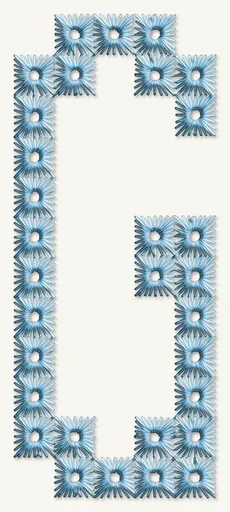
フォント No.03「G」|Prism 刺繍 777
Prism Embroidery(プリズム刺繍)

ボタニカル・ミニモチーフ No.11 106|Prism 刺繍 777
Prism Embroidery(プリズム刺繍)
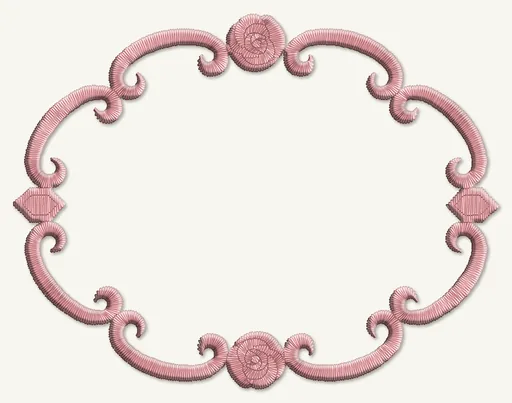
エンブレム・フレーム No.08 081|Prism 刺繍 777
Prism Embroidery(プリズム刺繍)
購入前には、各ページの対応形式と、データのサイズ・針数の表記を確認してください。針数と縫い時間の関係は刺繍データの針数とは?で解説しています。ほかのデータも見たいときは、データ一覧から探せます。
まとめ
USBで読み込めないときは、次の順に見ていくと迷いません。
- ZIPを解凍して、拡張子のあるファイルを入れたか
- ミシンが読める形式か(PESならバージョンも)
- 機種が指定する場所(フォルダ)に置いたか
- ファイル名・USBメモリ・差込口に問題がないか
- 取扱説明書とメーカーサポートで機種固有の条件を確認する
ほかの特集
EXP形式とは?ベルニナで使えるデータと色情報が入らない場合の注意点
EXPはMelco系の業務用とベルニナ家庭用のUSB EXPで中身が違い、前者は糸色情報を持ちません。ベルニナで使うときのファイル構成、読み込めない原因、買う前の確認手順を整理しました。
刺繍ミシンの釜の掃除のやり方|糸くずを取る頻度と手入れ前の確認点
刺繍ミシンの釜まわりの掃除は、電源を切って針板を外し、糸くずをブラシで取るのが基本です。掃除の頻度の目安、やってはいけないこと、手入れ後の試し縫いまでの順番を整理します。
刺繍のしおりの作り方とアイデア|フェルト・帆布で作る細長い小物の図案選びと配置のコツ
刺繍のしおりは、端切れと小さな図案で作れるギフト向け小物。細長い形に合う図案の選び方、フェルト・帆布など素材別の違い、枠張りから仕立てまでの手順をまとめました。