刺繍ミシンに合うデータ形式の調べ方|PES・JEF・VP3・DSTを間違えずに選ぶ手順
自分のミシンで使える刺繍データの形式は、取扱説明書の「読み込めるデータ」で確認できます。拡張子とメーカーの目安、購入前の3ステップ、読み込めないときの見直し点をまとめました。
公開
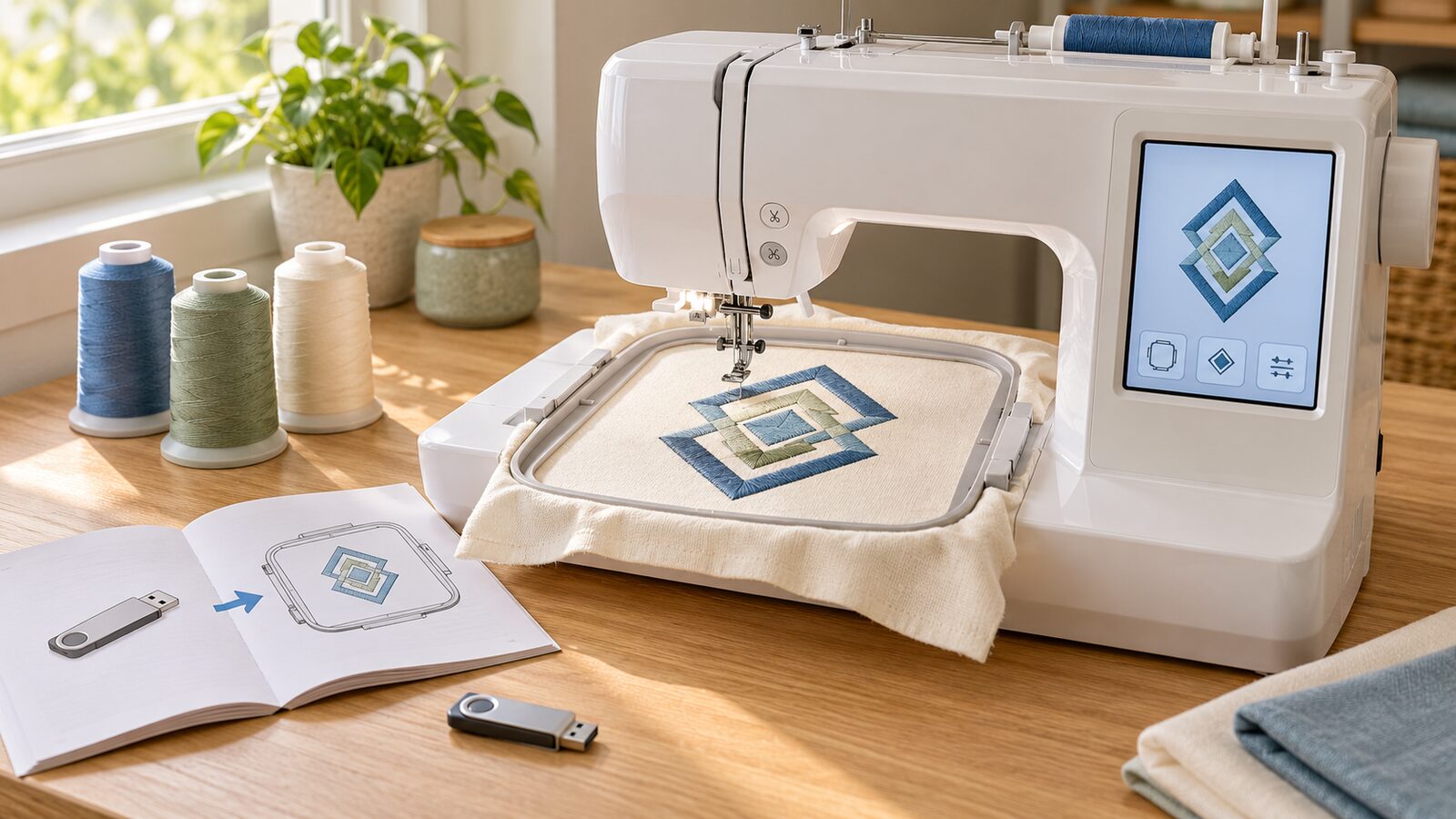
自分のミシンで使える刺繍データの形式は、取扱説明書の「刺しゅうデータ」「読み込める形式」のページで確認できます。この記事では、拡張子とメーカーのおおまかな関係、購入前に確認する3ステップ、買ったのに読み込めないときの見直しポイントを順に説明します。
刺繍データの形式は「メーカー」ではなく「機種」で決まる
PES、JEF、VP3、DST、EXP、T03、EMB。刺繍データの拡張子はたくさんあります。「ブラザーなら PES」「ジャノメなら JEF」といった目安はありますが、読み込める形式は機種ごとに違います。同じメーカーでも、発売時期やシリーズによって扱える形式が変わることがあります。
そのため、「メーカーの名前だけで形式を決めない」のが失敗しないコツです。迷ったら、お手持ちのミシンの型番と取扱説明書を手元に置いて確認してください。
なお、形式ごとの細かな違い(色情報があるかどうかなど)は、DSTとPESの違いで詳しく比べています。この記事では「自分のミシンにどれを選べばよいか」に絞って説明します。
拡張子とメーカーの目安
次の表は、各形式がどのメーカー・用途と結びつきが強いかの目安です。あくまで一般的な傾向なので、実際に使えるかは必ずご自身の機種で確認してください。
| 拡張子 | 結びつきが強いもの | 特徴 |
|---|---|---|
| PES | ブラザー系の家庭用ミシン | 糸色の情報を持つ |
| JEF | ジャノメ系の家庭用ミシン | 糸色の情報を持つ |
| VP3 | ハスクバーナ・ヴァイキング、ブラザー以外の一部の海外メーカー | 色情報を持つ形式 |
| DST | 業務用ミシン(Tajima 由来) | 色情報を持たず、縫い位置などの指示が中心 |
| EXP | Melco 由来。一部の機種で読み込める | 色情報は持たないことが多い |
| T03 | 一部の海外メーカー向け | 機種の対応を要確認 |
| EMB | 編集ソフト向けの作業用ファイル | ミシンに直接入れる形式ではないことが多い |
DST は色の情報を持たないため、読み込んだあとで糸色を自分で割り当てる必要があります。家庭用ミシンで DST が読めるかどうかも機種によって異なります。
自分のミシンに合う形式を調べる3ステップ
- 型番を確認する。 ミシン本体の銘板(ラベル)か、取扱説明書の表紙に書かれています。メーカー名だけでなく、末尾の記号まで控えておきます。
- 取扱説明書で対応形式を探す。 「刺しゅうデータ」「USBメモリーからの読み込み」「外部データ」などの項目に、読み込める拡張子が書かれています。紙の説明書が無い場合は、メーカー公式サイトのサポートページで型番を指定すると、PDF版が見つかることが多いです。
- 読み込み方法も一緒に確認する。 USBメモリーを使うのか、専用カードか、パソコン経由か。また、USBメモリーの容量やフォーマットに条件がある機種もあります。形式だけでなく「どう入れるか」まで読んでおくと安心です。
対応形式が複数書かれている場合は、そのうちのどれでも読み込めます。迷ったら、ご自分のミシンのメーカーが標準としている形式を選ぶのが無難です。
複数の形式が入ったデータを選ぶと失敗しにくい
データを買うときは、1つの形式しか入っていないものより、複数の形式が同梱されているものを選ぶと、ミシンを買い替えたときにも使い回せます。
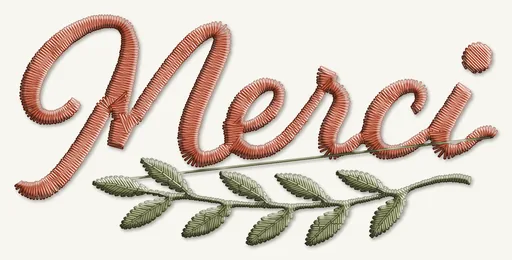
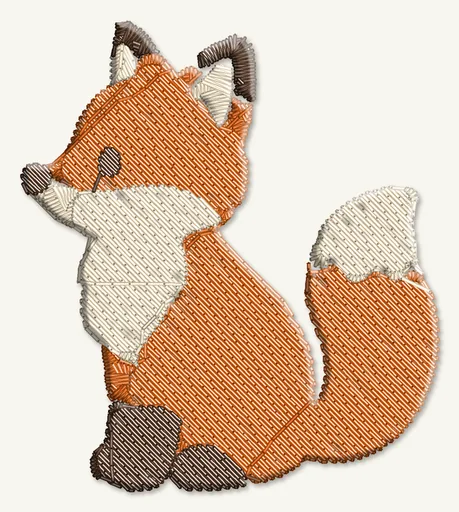
Embidia には、複数の形式をまとめて収録したデータがあります。たとえば次のデータは、VP3・PES・JEF・EXP・DST に対応しています。

さらに幅広い形式が必要な場合は、T03 や EMB まで含むセットもあります。
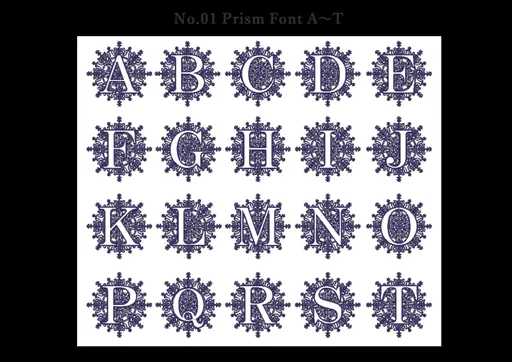
各商品ページには対応形式が書かれています。形式ごとの一覧から、お使いの形式で絞り込んで探すこともできます。
買ったのに読み込めないときの見直しポイント
形式は合っているはずなのに、ミシンがデータを認識しないことがあります。次の順番で確認してみてください。
- ZIP を解凍したか。 ダウンロードしたファイルが圧縮されたまま USB に入っていると、ミシンは読めません。
- 目的の形式のファイルを入れたか。 複数形式が入ったデータでは、フォルダの中から自分のミシンの拡張子(.pes など)のファイルだけを選んでコピーします。
- フォルダの階層やファイル名を見直す。 機種によっては、USBメモリーの最上位に置かないと見えない、ファイル名の文字数や使える文字に制限がある、といった条件があります。取扱説明書の読み込み手順を確認してください。
- USBメモリーを変えてみる。 容量が大きすぎたり、フォーマットの種類が合わなかったりすると認識されない場合があります。
- 枠に収まるサイズか確認する。 形式が合っていても、刺繍範囲より大きいデータは読み込めなかったり、使えなかったりします。見方は刺繍ミシンの刺繍範囲と枠の見方で説明しています。
形式を変換すればいいのでは?
変換ソフトで拡張子を変える方法もありますが、注意が必要です。形式によって持てる情報が違うため、変換すると糸色の情報が失われたり、ステッチの並びが変わったりすることがあります。特に、色情報を持たない形式から色を持つ形式へ変換しても、元の色は復元されません。
そのため、できるだけ最初から自分のミシンに合った形式で収録されているデータを選ぶのがおすすめです。変換は「どうしても必要なときの手段」と考えるとよいでしょう。
購入前チェックリスト
- ミシンの型番を控えた
- 取扱説明書で、読み込める拡張子を確認した
- 読み込み方法(USB・カードなど)を確認した
- 商品ページに、自分のミシンの形式が書かれている
- データのサイズが、使う枠の刺繍範囲に収まる
この5つが確認できれば、データが使えない、というトラブルはほとんど避けられます。
次は、お好みのモチーフを探してみましょう。データを探すから、形式やキーワードで絞り込めます。縫い時間の目安を知りたいときは、刺繍データの針数とは?も参考になります。他の特集は特集一覧からどうぞ。
ほかの特集
EXP形式とは?ベルニナで使えるデータと色情報が入らない場合の注意点
EXPはMelco系の業務用とベルニナ家庭用のUSB EXPで中身が違い、前者は糸色情報を持ちません。ベルニナで使うときのファイル構成、読み込めない原因、買う前の確認手順を整理しました。
刺繍ミシンの釜の掃除のやり方|糸くずを取る頻度と手入れ前の確認点
刺繍ミシンの釜まわりの掃除は、電源を切って針板を外し、糸くずをブラシで取るのが基本です。掃除の頻度の目安、やってはいけないこと、手入れ後の試し縫いまでの順番を整理します。
刺繍のしおりの作り方とアイデア|フェルト・帆布で作る細長い小物の図案選びと配置のコツ
刺繍のしおりは、端切れと小さな図案で作れるギフト向け小物。細長い形に合う図案の選び方、フェルト・帆布など素材別の違い、枠張りから仕立てまでの手順をまとめました。