中古の刺繍ミシンを選ぶ前に確認すること|データ形式・枠・動作チェックの順番
中古の刺繍ミシンで失敗しやすいのは、データ形式と刺繍枠の確認不足です。型番から対応形式を調べる手順、付属の枠、試し縫いで見る点、購入後に試すデータの選び方までを順に整理します。
公開
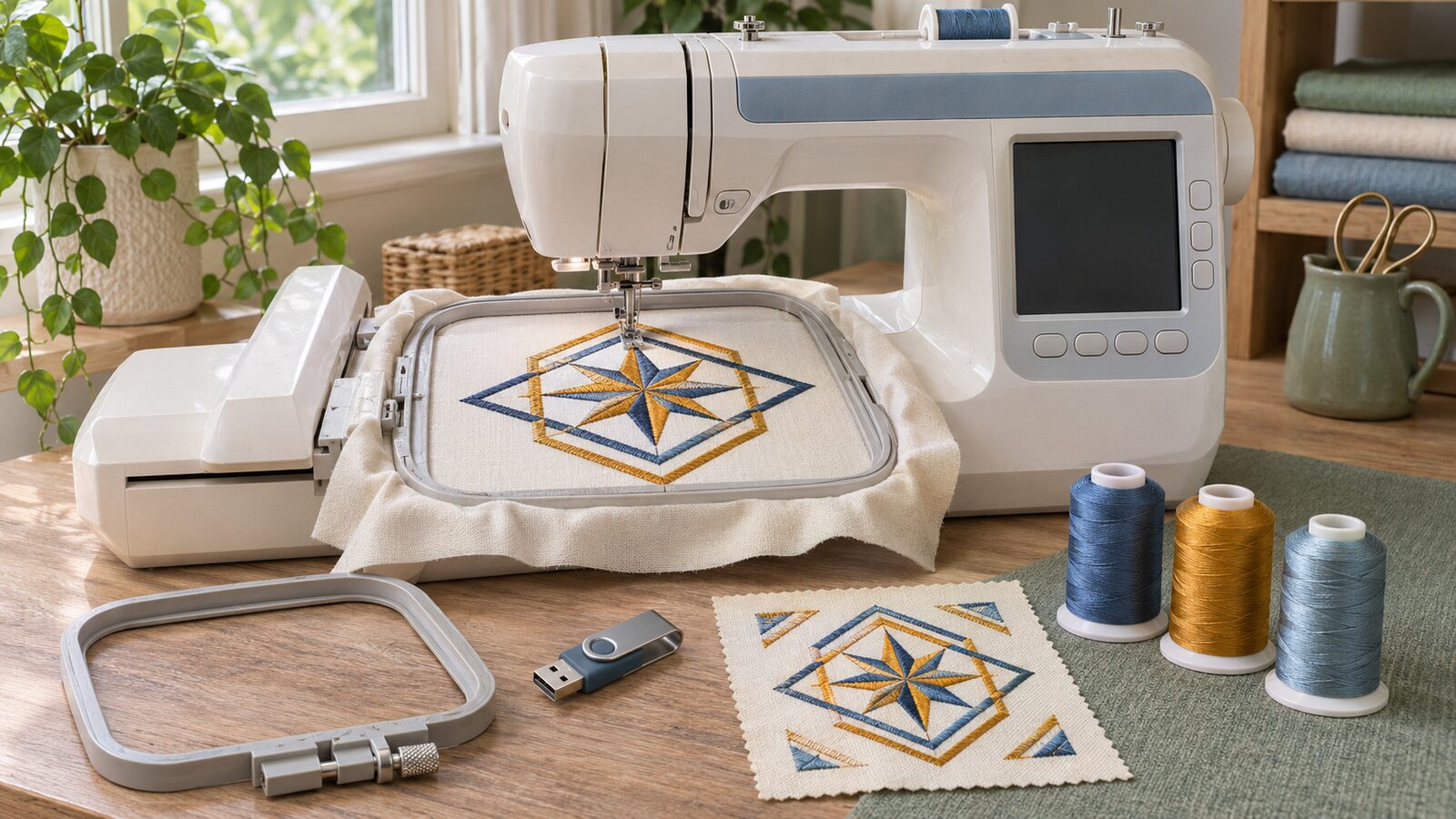
中古の刺繍ミシンを選ぶときは、本体の状態よりも先に「型番」「読み込めるデータ形式」「付属の刺繍枠」の3つを確認すると、買ってから使えないという失敗をかなり減らせます。この記事では、購入前に調べること、現物や出品情報で見るポイント、届いてからの試し方を順番に説明します。
新品と違い、中古は付属品が欠けていたり、データの入れ方が現行機種と違ったりすることがあります。ここでは機種名や価格には触れず、どのメーカーの機種にも当てはまる確認の流れに絞ります。
まず型番から対応するデータ形式を調べる
刺繍ミシンには、読める形式が決まっています。同じメーカーでも、年代や機種で読める形式が違うことがあります。そのため、「メーカー名」ではなく「型番」で調べます。
- 本体の銘板、または出品情報から正式な型番を控える
- メーカー公式サイトで、その型番の取扱説明書を探す
- 説明書の「刺しゅうデータ」「USBメディア」「対応データ」といった項目を読む
- 読める拡張子(PES、JEF、VP3、DST など)をメモする
公式サイトに説明書が残っていない古い機種は、メーカーのサポート窓口に型番を伝えて問い合わせるのが確実です。出品者の「どのデータでも使えます」という説明だけで決めないようにしてください。
形式ごとの特徴は、次のページにまとめています。
形式の調べ方そのものは「刺繍ミシンに合うデータ形式の調べ方」で詳しく扱っています。
年代が古い機種で注意すること
読める形式の中にも、バージョンの違いがあります。たとえばジャノメの JEF には JEF+ という新しい形式があり、機種によって扱いが分かれます。詳しくは「JEFとJEF+の違い」を参照してください。
また、データの受け渡しの方法(USB、専用カード、パソコン接続など)も機種で違います。古い機種ではUSBポートがなく、別の記録媒体が必要な場合もあります。USBで読み込めるかどうかは、説明書で次の点を確認します。
- USBメモリのどの種類・容量に対応しているか
- データをフォルダに入れる必要があるか
- 一度に表示できるデータの数や、針数・色数の上限があるか
入れ方の手順は「刺繍ミシンにUSBでデータを入れる手順」にまとめています。
刺繍枠は「何が付いているか」で使える範囲が決まる
刺繍できる大きさは、本体の最大刺繍範囲と、手元にある枠の両方で決まります。中古では、枠が1つしか付いていない、あるいは枠が付いていないということがあります。
確認したいのは次の点です。
- 付属している枠の種類とサイズ(枠の本体や取扱説明書に刻印・記載があります)
- その機種で使える別売りの枠の種類
- 別売りの枠が現在も入手できるか(メーカーや販売店への確認が必要です)
最大刺繍範囲の数字は、機種ごとに異なります。ここでは具体的な数値を挙げません。取扱説明書の「刺しゅう範囲」と、実際に手元にある枠のサイズを照らし合わせてください。
データが枠に収まるかどうかの見方は「刺繍ミシンの刺繍範囲と枠の見方」にあります。名前や小さなワンポイントが中心なら小さい枠で足りますが、背中や大きなタオルに刺したいなら、大きい枠が使えるかが機種選びの分かれ目になります。
出品情報や現物で見るポイント
型番とデータの入れ方、枠が分かったら、状態を確認します。写真や説明文、現物から次の点を見ます。
| 確認項目 | 見るところ |
|---|---|
| 付属品 | 刺繍ユニット、枠、フットコントローラー、電源コード、取扱説明書 |
| 外観 | 針板や糸こま周辺の傷、ひび割れ、さび |
| 刺繍ユニット | 本体に取り付けたときのぐらつき、アームの動き |
| 画面・ボタン | タッチパネルの反応、表示の欠け |
| 使用履歴 | 保管環境、メンテナンスの有無、修理歴 |
特に、刺繍ユニットが別体になっているタイプでは、ユニットが付属しているかを必ず確認してください。ユニットが無いと、刺繍はできません。
また、メーカーの修理や部品供給が、その機種に対して今も受けられるかは機種によって違います。購入前に、メーカーのサポート窓口に型番を伝えて確認しておくと安心です。
届いたらまず試すこと
届いたら、いきなり大切な布で縫わず、次の順番で確認します。
- 付属品がそろっているか、出品情報と照らし合わせる
- 取扱説明書に沿って糸かけをして、空縫いではなく布付きで動作を見る
- 本体に内蔵されている模様を、端切れに縫う
- 自分で用意したデータを、USB などから読み込む
- 枠を替えて、枠の認識と刺繍範囲の表示が正しいか見る
内蔵模様が縫えても、外部データが読めない場合は、形式かUSBの条件が合っていないことが多いです。上糸が切れる、糸調子が合わないといった症状が出た場合は、先に針と糸かけを見直すと原因が見つかりやすくなります。順番は「上糸が切れる原因と直し方」と「糸調子が合わない原因と直し方」にまとめています。
試し縫いに向くデータ
動作確認には、針数が少なく、小さめで、細かい部分が多すぎないデータが向いています。小さなボタニカルのモチーフは、糸の色替えが少なく、糸調子や枠の位置を確かめるのにちょうどよい大きさです。
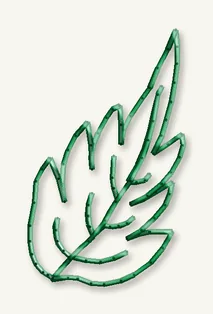
ボタニカル・ミニモチーフ No.11 065|Prism 刺繍 777
Prism Embroidery(プリズム刺繍)

ボタニカル・ミニモチーフ No.12 024|Prism 刺繍 777
Prism Embroidery(プリズム刺繍)

ボタニカル・ミニモチーフ No.10 026|Prism 刺繍 777
Prism Embroidery(プリズム刺繍)
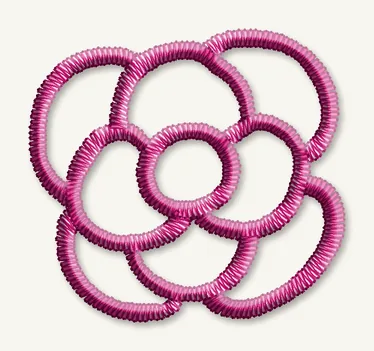
ボタニカル・ミニモチーフ No.10 011|Prism 刺繍 777
Prism Embroidery(プリズム刺繍)
これらは複数の形式がそろっています。購入前に、自分のミシンで読める拡張子が含まれているかを、データのページで見てください。
中古か新品か迷ったときの考え方
中古は本体の購入費用を抑えられる反面、確認することが増えます。次のどれかに当てはまる場合は、新品も含めて検討するとよいでしょう。
- 型番から対応形式がはっきり分からない
- 欲しいサイズの枠が手に入るか分からない
- 修理や部品供給について、メーカーに確認できない
ミシン兼用機か刺しゅう専用機かで迷っている場合は「刺しゅう専用機とミシン兼用機の違い」、全体の確認項目は「刺繍ミシンを買う前に確認する5つのこと」も参考にしてください。
まとめ
中古の刺繍ミシンは、次の順番で確認します。
- 型番を確かめて、取扱説明書から読める形式を調べる
- データの入れ方(USBなど)と、上限の条件を確認する
- 付属の枠と、別売りの枠の入手可否を確認する
- 付属品と外観、刺繍ユニットの状態を見る
- 届いたら、内蔵模様と小さな外部データで試す
使えるデータを探すときは、データ検索から形式で絞り込めます。まずは小さなモチーフで、自分のミシンとの相性を試してみてください。
ほかの特集
EXP形式とは?ベルニナで使えるデータと色情報が入らない場合の注意点
EXPはMelco系の業務用とベルニナ家庭用のUSB EXPで中身が違い、前者は糸色情報を持ちません。ベルニナで使うときのファイル構成、読み込めない原因、買う前の確認手順を整理しました。
刺繍ミシンの釜の掃除のやり方|糸くずを取る頻度と手入れ前の確認点
刺繍ミシンの釜まわりの掃除は、電源を切って針板を外し、糸くずをブラシで取るのが基本です。掃除の頻度の目安、やってはいけないこと、手入れ後の試し縫いまでの順番を整理します。
刺繍のしおりの作り方とアイデア|フェルト・帆布で作る細長い小物の図案選びと配置のコツ
刺繍のしおりは、端切れと小さな図案で作れるギフト向け小物。細長い形に合う図案の選び方、フェルト・帆布など素材別の違い、枠張りから仕立てまでの手順をまとめました。