VP3とHUSの違いは?ハスクバーナ・ファフの刺繍ミシンでどちらを選ぶか確認する手順
VP3はファフ・ハスクバーナ系の新しい世代で使われる形式、HUSは古い世代の形式です。どちらを買えばよいかは機種ごとに違うため、取扱説明書で対応形式を確認する手順をまとめました。
公開
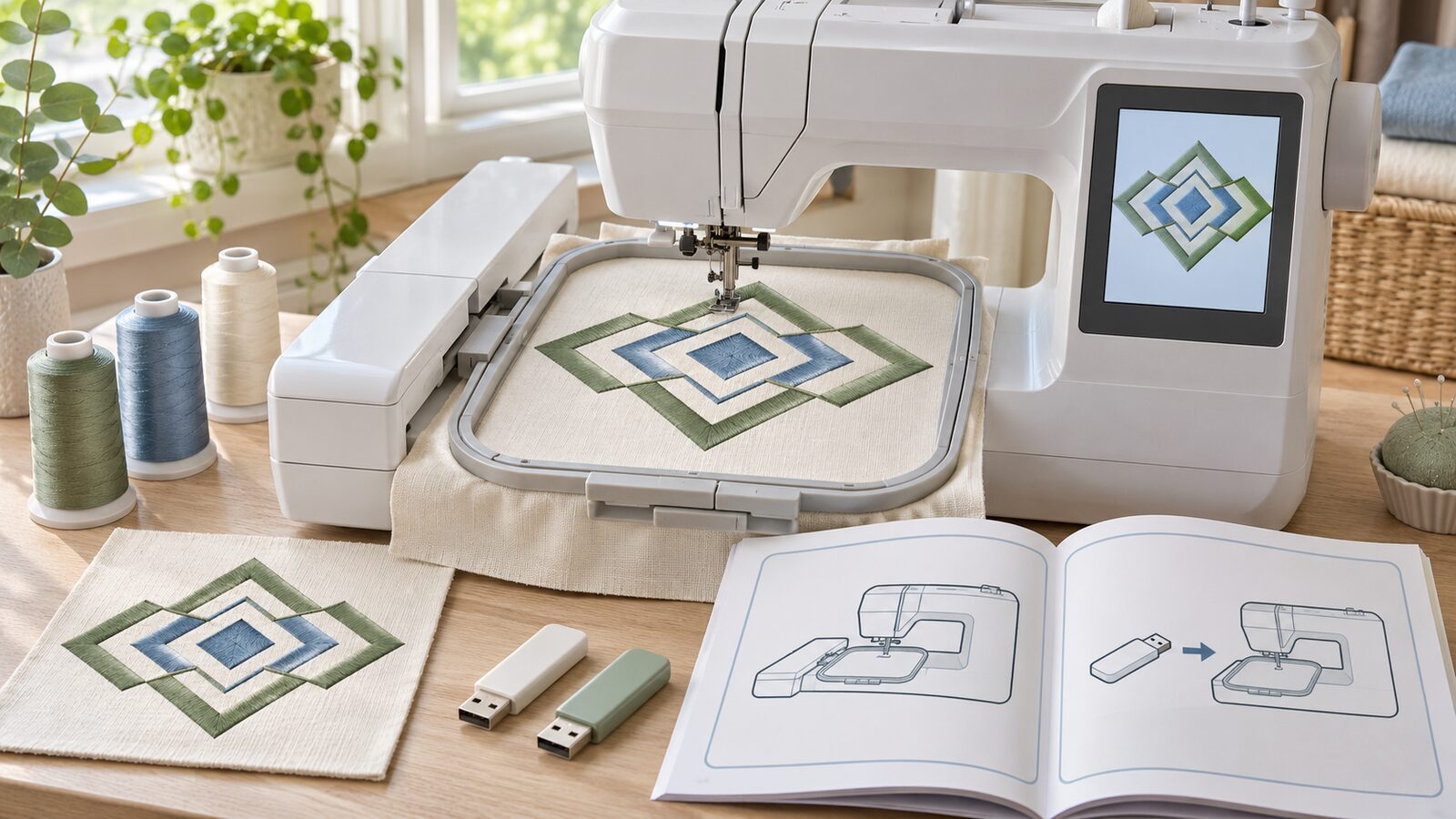
VP3 と HUS は、どちらもハスクバーナ・ヴァイキング(Husqvarna Viking)系やファフ(Pfaff)系の刺繍ミシンで使われる形式です。大づかみには、HUS が古い世代、VP3 が新しい世代の形式として知られています。ただし、どの機種がどちらを読めるかは機種ごとに違います。この記事では、2 つの違いと、自分のミシンにどちらを選べばよいかを確認する手順を説明します。
VP3 と HUS は何が違う?
刺繍データには、縫い目の座標、糸の色の切り替え、ジャンプ(飛ばし)や糸切りの指示が入っています。形式が違うと、これらの書き方が違います。ミシンは自分が読める書き方のファイルしか開けません。
VP3 と HUS の位置づけは、おおよそ次のとおりです。
| HUS | VP3 | |
|---|---|---|
| 位置づけ | ハスクバーナ・ヴァイキング系の古い世代の形式 | ファフ・ハスクバーナ系の新しい世代の形式 |
| 主に使われる場面 | 古い機種、中古で手に入れた機種 | 比較的新しい機種 |
| 色情報 | 糸色の切り替えを持つ | 糸色の切り替えを持つ |
| 注意点 | 新しい機種では読めない場合がある | 古い機種では読めない場合がある |
HUS と VP3 の間には、VIP という形式を挙げる資料もあります。古い機種の説明書に VIP や HUS の名前が出てきたら、その機種は古い世代にあたると考えてください。
どの機種がどの形式に対応するかは、メーカーの公式情報で機種ごとに確認する必要があります。ネット上の一覧には、機種と形式の組み合わせが資料によって食い違っているものもあります。この記事では機種ごとの対応を断定しません。
自分のミシンはどちらを読める?確認する手順
形式を選ぶときは、機種名から調べるのが確実です。
- ミシン本体の正面や背面、または取扱説明書の表紙で、正確な機種名を確認する
- 取扱説明書の「刺しゅうデータ」「USBメモリーからの読み込み」などの項目で、対応する拡張子を探す
- 説明書が手元にない場合は、メーカー公式サイトのサポートページで機種名から説明書を探す
- 対応形式が複数書かれている場合は、新しい世代の形式(VP3)が入っているかを見る
- 購入するデータの対応形式欄に、その拡張子があるかを確かめる
拡張子は、パソコンのファイル名の末尾(.vp3 .hus など)で見分けられます。拡張子が表示されないときは、パソコンの設定でファイル名拡張子を表示させてください。
形式の調べ方全般は 刺繍ミシンに合うデータ形式の調べ方 にもまとめています。
古い機種で VP3 が読めないとき
古い世代の機種に VP3 のファイルを入れても、読み込めない場合があります。その機種の説明書に HUS や VIP と書かれているなら、その形式のデータを探すほうが近道です。
読めない原因は、形式だけとは限りません。次の点も見ておいてください。
- USB メモリーの種類:機種によって使える USB メモリーの条件が決まっている場合があります。説明書で確認してください
- フォルダの置き方:ファイルを深いフォルダの中に入れると見つからない機種があります。詳しくは 刺繍ミシンにUSBでデータを入れる手順 を参照してください
- ファイル名:長すぎる名前や特殊な文字で表示されない場合があります。短い英数字に直して試します
- 刺繍範囲:形式が合っていても、枠より大きいデータは縫えません。刺繍範囲と枠の見方 も確認してください
VP3 を HUS に、HUS を VP3 に変換してもいい?
変換用のソフトを使えば、形式を書き換えることはできます。ただし、変換には次のような注意があります。
- 糸色の情報や、ステッチの順番が正しく引き継がれるとは限りません
- 変換後のデータは、元のデータと同じ縫い上がりになる保証がありません
- 縫い目を作り直す機能がないソフトでは、拡大縮小したときに仕上がりが崩れることがあります
変換して使う場合は、必ず端切れで試し縫いをしてください。変換で何が失われやすいかは 刺繍データの形式変換はできる?DSTからPESへ で、手順は 試し縫いのやり方 で説明しています。
そもそも、ミシンが読める形式のデータを最初から買うのが、いちばん失敗が少ない方法です。
複数の形式が入ったデータの選び方
Embidia で扱うデータには、1 つの商品に複数の形式がまとめて入っているものがあります。たとえば次のデータは、VP3・PES・JEF・HUS・EXP・DST が揃っています。



こうしたデータでは、自分のミシンが読める形式を 1 つ選んで使います。ハスクバーナ・ヴァイキングやファフのミシンなら、説明書に書かれた拡張子に合わせて VP3 か HUS を選びます。他のミシンを使う人は、同じ商品から PES や JEF を選べます。
形式を選ぶときの順番は次のとおりです。
- 説明書で、ミシンが読める拡張子を確認する
- 商品ページの対応形式欄に、その拡張子があるかを見る
- 複数あるときは、ミシンの説明書で先に挙げられている形式を選ぶ
- 読み込めなかった場合は、別の対応形式で試す
形式ごとの特徴は VP3 の解説ページ で確認できます。DST のように多くのミシンで読める形式との違いは DSTとPESの違い に書いています。
買う前によくある疑問
VP3 のデータを PES のミシンで使えますか?
ミシンが PES しか読めない場合、そのままでは使えません。PES で提供されているデータを選ぶか、変換ソフトで変換します。ブラザーのミシンについては ブラザーの刺繍ミシンで使えるデータ形式 を参照してください。
中古のハスクバーナを買うとき、何を見ればいいですか?
本体の機種名と、対応する形式を確認します。古い機種だと、今売られているデータの形式と合わない場合があります。中古で選ぶときの確認点は 中古の刺繍ミシンを選ぶ前に確認すること にまとめています。
DST ならどのミシンでも使えますか?
DST は多くの機種で読める汎用性の高い形式です。ただし、色の情報を持たないため、糸色の切り替え順を自分で決めて縫う必要があります。使えるかどうかは、やはり説明書で確認してください。
まとめ
- HUS は古い世代、VP3 は新しい世代のハスクバーナ・ファフ系の形式
- どちらが読めるかは機種ごとに違うので、説明書の対応拡張子で確認する
- 変換はできるが、仕上がりが変わる可能性がある。使う前に試し縫いをする
- 複数形式入りのデータなら、自分のミシンの形式だけを選んで使える
ほかの特集
EXP形式とは?ベルニナで使えるデータと色情報が入らない場合の注意点
EXPはMelco系の業務用とベルニナ家庭用のUSB EXPで中身が違い、前者は糸色情報を持ちません。ベルニナで使うときのファイル構成、読み込めない原因、買う前の確認手順を整理しました。
刺繍ミシンの釜の掃除のやり方|糸くずを取る頻度と手入れ前の確認点
刺繍ミシンの釜まわりの掃除は、電源を切って針板を外し、糸くずをブラシで取るのが基本です。掃除の頻度の目安、やってはいけないこと、手入れ後の試し縫いまでの順番を整理します。
刺繍のしおりの作り方とアイデア|フェルト・帆布で作る細長い小物の図案選びと配置のコツ
刺繍のしおりは、端切れと小さな図案で作れるギフト向け小物。細長い形に合う図案の選び方、フェルト・帆布など素材別の違い、枠張りから仕立てまでの手順をまとめました。