刺繍データは拡大縮小できる?何%まで変えて大丈夫かと縫う前の確認手順
刺繍データを拡大縮小すると、糸の密度や縫い目の長さも一緒に変わります。目安は元サイズの前後2割程度。変えやすい図案と避けたい図案、縫う前の確認手順をまとめました。
公開
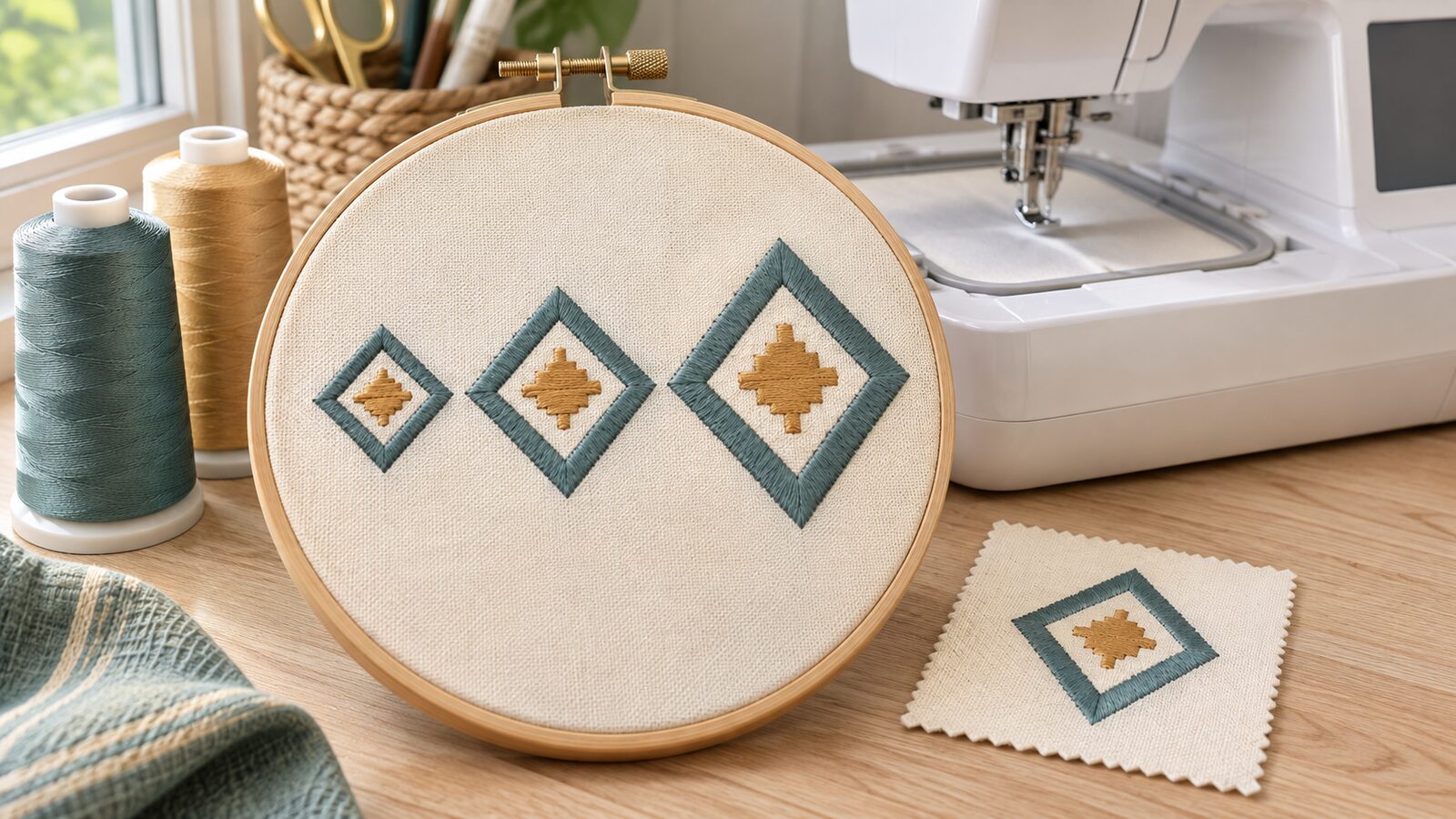
刺繍データは、ソフトや機種の機能で拡大縮小できます。ただし、変えた分だけ糸の密度や縫い目の長さも変わるため、元のサイズから大きく離れるほど仕上がりは崩れやすくなります。この記事では、変えてよい範囲の考え方、変えやすい図案と避けたい図案、縫う前の確認手順をまとめます。
刺繍データの拡大縮小はできる?まず知っておくこと
できます。多くの刺繍ソフトには、図案全体を%で拡大縮小する機能があります。機種によっては、ミシン本体の画面で大きさを変えられるものもあります。ただし、対応する形式や変えられる幅は機種ごとに異なります。取扱説明書の「刺しゅう模様の編集」「サイズ変更」の項目で確認してください。
注意したいのは、刺繍データが「絵」ではなく「針をどこに落とすかの指示の並び」だということです。PES や DST などの形式は、基本的に針の位置と糸の動きを記録しています。紙の写真を拡大するのとは違い、ただ大きくすると次のことが起こります。
- 縫い目の1針ごとの長さが伸びる(縮小なら短くなる)
- 縫い目どうしの間隔が広がる(縮小なら詰まる)
- 針数は変わらない、または大きくは変わらない
拡大すると糸の目が粗くなって下の生地が透け、縮小すると糸が詰まりすぎて硬くなる、というのが典型的な失敗です。
「再計算」付きの変更とそうでない変更の違い
ソフトによっては、拡大縮小のときに針数や密度を自動で調整(再計算)するものがあります。調整されれば、サイズを変えても密度は近い状態に保たれやすくなります。一方、単に座標を伸び縮みさせるだけの機能もあります。どちらで変えているかは、ソフトのマニュアルで確認しておくと安心です。
何%まで変えて大丈夫?目安は「前後2割」
厳密な数値が決まっているわけではありません。ただ、一般的な目安としては**元サイズの前後2割程度(80〜120%)**までに収めると、仕上がりが大きく崩れにくいと言われます。これより大きく変えるなら、試し縫いが前提です。
図案の作りによって、許容範囲は変わります。
| 図案の種類 | 変えやすさ | 理由 |
|---|---|---|
| 細い線・ステム縫いの小花、ミニモチーフ | やや変えやすい | 線の太さが糸1本分に近く、密度の影響を受けにくい |
| 面を埋める塗りつぶし | 範囲が狭い | 拡大で隙間、縮小で糸の詰まりが出る |
| 幅のあるサテン縫い | 拡大に弱い | 縫い目が長くなりすぎ、引っかかりやほつれの原因になる |
| 小さな文字 | 縮小に弱い | 線が潰れて読めなくなる |
なお、データによっては最初から「大・小」など複数サイズが用意されています。サイズを大きく変えたいときは、無理に拡大縮小せず、近いサイズのデータを選ぶほうが確実です。
拡大するときに起こること
拡大して問題になりやすいのは、次の3点です。
- 塗りの隙間:縫い目の間隔が広がり、生地の色が透けます。濃い生地に淡い糸で刺す場合は特に目立ちます。
- サテン縫いの長すぎる縫い目:幅が広くなるほど1針が長くなり、糸が浮いたり、物に引っかかったりします。一般に、サテン縫いの幅が広すぎると形が安定しにくいとされています。
- 縫い範囲の超過:枠や刺繍範囲に入らなくなります。拡大後のサイズが範囲内かどうかは、先に確認してください。手順は 刺繍ミシンの刺繍範囲と枠の見方 にまとめています。
縮小するときに起こること
縮小では、逆の問題が出ます。
- 糸が詰まって硬くなる:同じ面積に同じだけの針が入るので、縫い目が重なり、生地がつれたり硬くなったりします。つれの原因は 刺繍がつれる・波打つ原因と直し方 も参考になります。
- 細部が潰れる:小さな文字や細かい模様は、線どうしがくっついて読めなくなります。
- 糸切れが増える:針が狭い範囲に集中して刺さるため、針や糸への負担が増えます。上糸が切れる場合は 上糸が切れる原因と直し方 の順で確認してください。
文字については、縮小の限界がデータの作りで決まります。選び方は 刺繍フォントデータの選び方 で詳しく扱っています。
拡大縮小に向いているデータの見分け方
購入前でも、商品ページから次のようなことは確認できます。
- 対応サイズの記載:データの縦横サイズ(mm)が書かれているか。自分の枠や使いたい場所に合うか
- 針数:針数が大きいデータほど、サイズ変更の影響を受けやすくなります。針数とサイズの関係は 刺繍データの針数とは? を見てください
- 縫い方の傾向:線画中心か、面を埋める図案か、サテン縫いが多いか
細い線で描かれた小さなモチーフは、サイズを少し調整しても形が保たれやすい部類です。たとえばボタニカルのミニモチーフは、ワンポイントとして使う場面が多く、少しだけ大きさを変えたい場合にも検討しやすいでしょう。
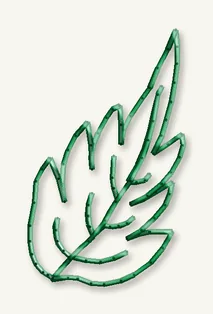
ボタニカル・ミニモチーフ No.11 065|Prism 刺繍 777
Prism Embroidery(プリズム刺繍)
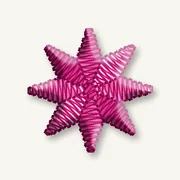
ボタニカル・ミニモチーフ No.12 024|Prism 刺繍 777
Prism Embroidery(プリズム刺繍)
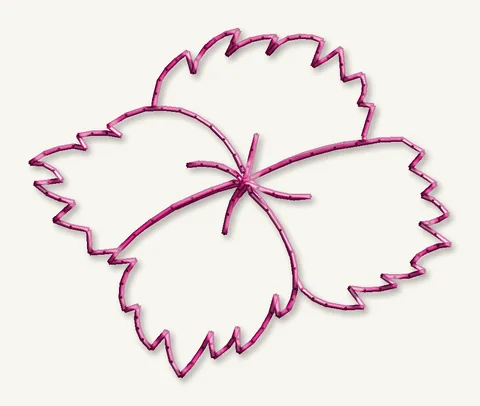
ボタニカル・ミニモチーフ No.10 026|Prism 刺繍 777
Prism Embroidery(プリズム刺繍)
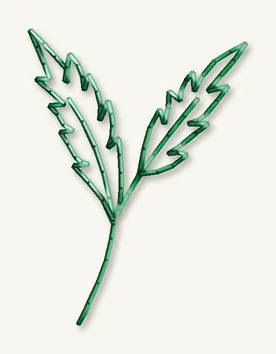
ボタニカル・ミニモチーフ No.11 071|Prism 刺繍 777
Prism Embroidery(プリズム刺繍)
ワンポイントの配置の考え方は ボタニカルのミニモチーフを小物・衣類に配置するコツ にあります。
拡大縮小してから縫うまでの手順
サイズを変えたいときは、次の順で進めると失敗が減ります。
- 元のサイズを控える:変更前の縦横(mm)と針数をメモします。
- 変更する%を決める:まず前後2割以内で、必要な分だけにします。縦横の比率は固定(縦横比を保持)にしておきます。
- 変更後の針数・サイズを確認する:枠や刺繍範囲に収まるか、針数が極端に変わっていないかを見ます。
- 保存し直す:元のデータは上書きせず、別名で保存します。サイズ違いの名前(例:
rose_80)を付けておくと管理しやすくなります。 - 端切れで試し縫いをする:本番と同じ生地、同じ安定紙、同じ糸で縫います。確認項目は 刺繍データの試し縫いのやり方 の5項目に沿ってください。
- 仕上がりを見て調整する:透け、糸の詰まり、細部の潰れがあれば、%を戻すか、別サイズのデータを探します。
形式によっては変更の自由度が違う
形式によって、持っている情報が違います。たとえば DST は色の情報を持たないため、色替えの指示は別に必要です。形式ごとの特徴は PES・DST の違い や DST から PES への形式変換 で扱っています。サイズ変更と形式変換を重ねると、変更点が増えて原因の切り分けが難しくなります。どちらも行うなら、一度に1つずつ試すのがおすすめです。
大きく変えたいときは「別のデータを探す」が近道
2割を超えて大きくしたい、小さな文字をもっと小さくしたい、といった場合は、そもそもその大きさ向けに作られたデータを選ぶほうが仕上がりが安定します。
Embidia には、サイズや用途の違うデータが並んでいます。
データを自分で作ってサイズ違いを揃えたい場合は、刺繍データの作り方(デジタイズ) も参考にしてください。
まとめ
- 拡大縮小はできるが、密度と縫い目の長さも一緒に変わる
- 目安は元サイズの前後2割程度。図案の作りで許容範囲は違う
- 拡大は隙間と長すぎるサテン、縮小は糸の詰まりと細部の潰れに注意
- 変更したら、本番と同じ条件で必ず試し縫いをする
- 大きく変えたいときは、近いサイズのデータを選び直す
ほかの特集は 特集一覧 から読めます。
ほかの特集
EXP形式とは?ベルニナで使えるデータと色情報が入らない場合の注意点
EXPはMelco系の業務用とベルニナ家庭用のUSB EXPで中身が違い、前者は糸色情報を持ちません。ベルニナで使うときのファイル構成、読み込めない原因、買う前の確認手順を整理しました。
刺繍ミシンの釜の掃除のやり方|糸くずを取る頻度と手入れ前の確認点
刺繍ミシンの釜まわりの掃除は、電源を切って針板を外し、糸くずをブラシで取るのが基本です。掃除の頻度の目安、やってはいけないこと、手入れ後の試し縫いまでの順番を整理します。
刺繍のしおりの作り方とアイデア|フェルト・帆布で作る細長い小物の図案選びと配置のコツ
刺繍のしおりは、端切れと小さな図案で作れるギフト向け小物。細長い形に合う図案の選び方、フェルト・帆布など素材別の違い、枠張りから仕立てまでの手順をまとめました。